如果你正在規劃公司的內部作業流程、網路架構圖,或是產品的功能邏輯,你一定會想到用到 Visio。但在過往的經驗中,很多人因為不想為了畫幾個圖就去安裝一個體積龐大、甚至還要購買昂貴授權的桌面版軟體,而猶豫要不要動手繪製。
到了 2026 年,我們其實已經有更聰明的做法了。如果你需要的不是極度複雜的工程設計圖,而是需要快速產出、與同事討論修改,甚至要在不同裝置(如平板或筆電)間切換查看,那麼「免安裝」的 Web 版 Visio 正是你的最佳選擇。
這篇文章會帶你從基礎操作到協作流程,解析如何利用網頁版實踐無束縛的繪圖體驗。
為什麼現在建議優先考慮「免安裝」的線上版本?
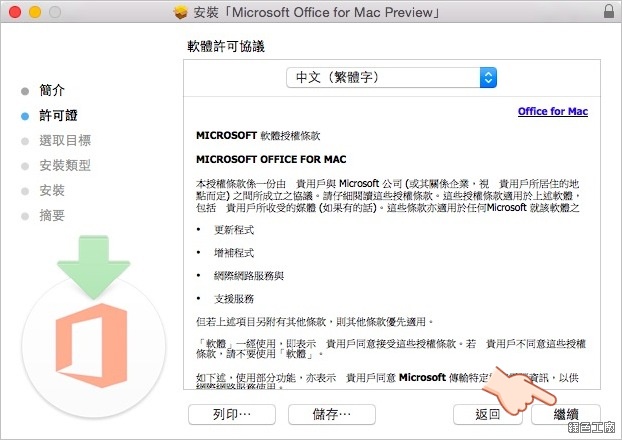
很多人的觀念還停留在「一定要用專業軟體才能畫出高品質圖表」。事實上,目前的 web 版 Visio 已經整合了許多核心功能。對於一般的企業溝通來說,它有幾個明顯優點:
- 跨平台無障礙:無論你是 Windows、Mac 或 ChromeOS,只要有瀏覽器就能開。這解決了以往為了在不同系統間對接檔案而產生的格式跑掉問題。
- 即時雲端存取:文件直接存在 OneDrive 上。這意味著你可以在辦公室用電腦繪圖,到了會議室可以用平板快速翻閱或修改細節。
- 自動儲存與協同:這點最重要。在傳統的本地軟體中,如果你沒記得按 Ctrl+S 或是檔案毀損,慘重的損失是你的心血;而在線版中,每一筆變更都會即時同步給團隊成員。
如何開始使用免安裝的 Visio 線上功能
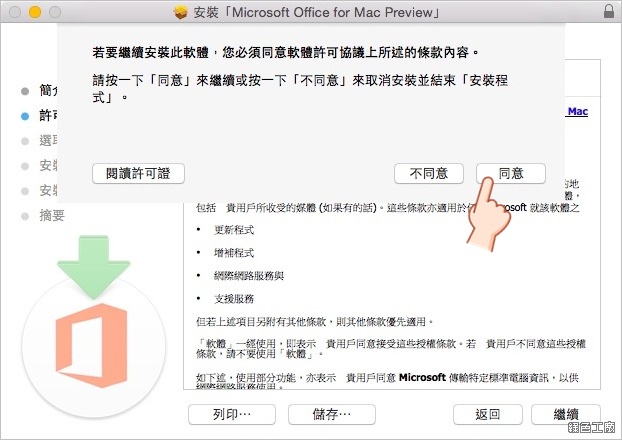
要使用這些功能,最簡單的方式是透過 Microsoft 365 訂閱。如果你已經有在使用的 Office 服務,其實你已經擁有進入門檻了。
第一步:登入與找到應用程式
前往官方網站並登入你的帳號後,你會看到一個應用程式選單。點擊 Visio 圖示進入(或者是透過 Word 或 PowerPoint 中的「插入」功能呼叫 Visio 網頁版)。
第二步:選擇範本
新手最常遇到的問題是「從空白畫布開始」。強烈建議直接從系統提供的模板下手,例如「流程圖」、「組織架構圖」或「網路拓撲圖」。這能確保你的線條對齊、符號標準化,而不是在調整像素上浪費時間。
第三步:拖放與自動連線
網頁版的介面簡約許多。在左側選單中選擇基礎形狀(如矩形、菱形),直接拖入畫面上。這時候你會發現它有「智能連接點」,當你移動其中一個方框時,連線會跟著動,不會斷掉或是變長。這是最基本但最重要的功能,能省下大量對齊物件的時間。
進階實戰:讓協作變得更簡單
所謂的「無束縛」,核心在於資料不再被鎖在某一台特定的電腦裡。當你在畫製一份複雜的 ERP 系統流程時,通常會涉及到多個部門的確認。
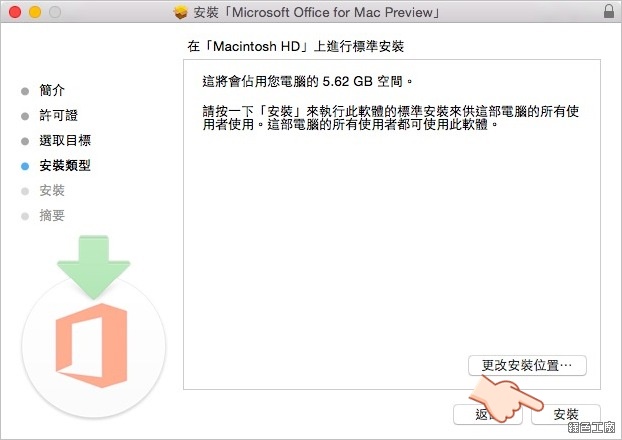
以前我們可能要透過 Email 把檔案傳給 IT 部門修改,再傳給業務確認。現在你可以直接分享連結,讓相關人員同時在線上查看或留言。如果你正在處理一些跨平台的協作需求,甚至可以參考 Mac 用戶福利來也!Office 2016 for MAC Preview 版免費下載安裝,文書軟體一次搞定! 等相關環境的配置知識,來判斷你的團隊目前最適合哪種工具鏈組合。
常見問題與避坑指南
雖然免安裝版非常便利,但在使用時有幾點細節需要注意:
- 功能的權衡:如果你需要極度專業的硬體元件庫(例如特定的電路零件)或是複雜的 3D 模型轉換,桌面版依然是首選。但對於 90% 的商業流程圖、組織架構或基礎網狀拓撲,免安裝版本已經綽綽有餘。
- 網路穩定性:由於是運行在瀏覽器上,雖然有自動儲存功能,但仍建議在穩定的 Wi-Fi 或實體網路環境下操作。若發生斷線,頁面會提示恢復連線,通常不會導致資料流失。
- 導出格式選擇:如果你需要把圖檔放入 PowerPoint 簡報或 Word 文件中時,建議直接透過「嵌入」或是「複製內容到其他應用程式」。這樣做的好處是圖片會保留高品質,且在未來你修改原始 Visio 線上文件時,轉入的 PPT 會自動更新(這取決於你的帳號權限與軟體版本)。
總結:給實務者的建議
如果你目前的困擾是「不想安裝龐大套件」、「怕檔案版傳輸出錯」或是「團隊成員分布在不同地方」,那就直接跳過傳統的安裝流程。透過網頁版的 Visio,你可以獲得一個更輕盈、更容易分享且與 OneDrive 深度整合的工作空間。
簡單來說:如果你只是要畫圖溝通,就用線上版;只有當你要做非常底層的工業設計時,才去考慮複雜的桌面版安裝。
從 2026 年開始,我們追求的是「工具服於任務」,而不是為了工具去折騰環境配置。透過免安裝的架構,讓你的思考與創意不再受限於硬體空間或套裝限制。