在處理 PPT 簡報時,你是不是也常遇到這類煩惱:明明公司或學校有提供帳號,但到時候就到試用期截止;或是想用最新的 PowerPoint 2024 功能(例如更強大的 AI 輔助排版、圖形轉換等),卻因為不想每個月繳付 Office 365 的訂閱費用而猶豫不決。
很多人會在網路上搜尋「Office 365 試用期延長」或是尋找某些特定的伺服器地址來規避授權檢查,但實話實說,這些方法往往不穩定,甚至可能導致軟體無法正常更新或被判定為違規。針對這類需求,最穩健的做法其實是透過專門的工具來管理安裝來源與版本選擇。
今天我們要聊的重點在於:如何用正確的工具,幫你跳過複雜的環境設定,直接搞定屬於台灣用戶習慣的繁體中文版 Office 2024 或相關套件。
為什麼推薦使用 Office Tool Plus 來處理?
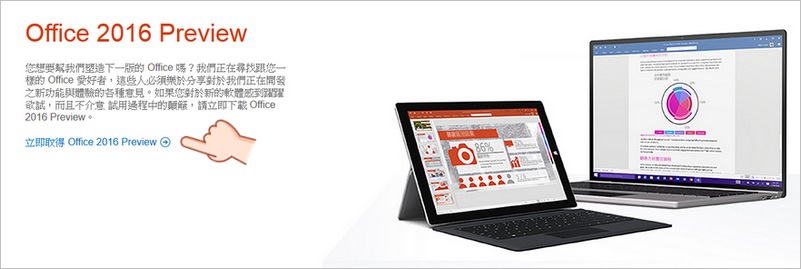
很多人問我,為什麼不直接去微軟官網下載?其實官方頁面通常會強推給我們訂閱制(Office 365),如果你只需要一個穩定、一次性購買或特定版本(如 Office 2019 或最新的 2024 系列)的環境,操作起來往往會卡在「正確版本怎麼選」以及「安裝過程太複雜」。
這時候 Office Tool Plus 就派上用場了。它並非一個破解工具,而是一個高度自動化的「安裝管理器」。它的核心優點在於:
- 自動偵測環境:它會幫你檢查你的 Windows 版本與硬體架構(x86 或 x64)。
- 簡化選擇:它會把繁瑣的 Office 頻道(Channels)整理成簡單的選單,讓你直接選到需要的版本。
- 自動下載並安裝:不需要去翻找各種離線 ISO 檔,它會幫你從官方來源抓取正確的元件並完成部署。
對於很多新手或不想動手弄複雜指令的人來說,這種一鍵式的處理方式非常友善。如果你是第一次嘗試用這類工具來處理 Office 安裝,可以參考 Office Tool Plus 10.26.36.0 一鍵安裝 Office 的詳細教學,它會帶你從最基礎的環境確認開始操作。
PowerPoint 2024 與 Microsoft 365 的功能落差
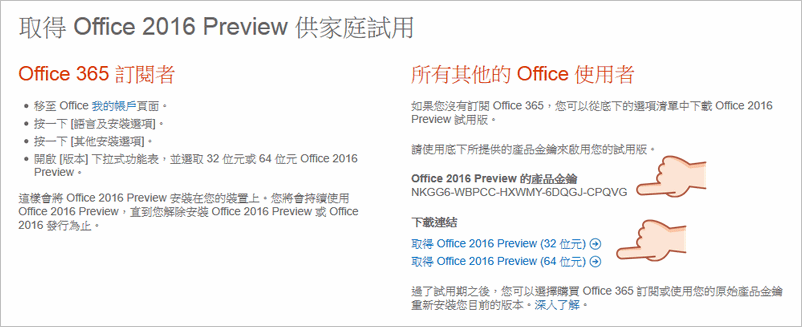
很多人糾結在「為什麼一定要用 2024 版?」其實是因为近幾年微軟將許多強大的功能整合進了新的版本中。如果你是為了處理高品質的簡報、製作動態轉場,或者需要更好的 PDF 相容性,選擇正確的版本非常重要。
在過往的實務經驗中,很多用戶會因為想要試用 Office 365 的最新功能,卻卡在「試用期到期」而被迫切換回舊版(如 2016 或 2019)。如果你透過 Office Tool Plus 正確配置你的安裝環境,選擇對應的企業或專業版本,就能獲得相對穩定的功能支持。
操作實戰:如何正確啟動你需要的內容
想要穩定使用 PowerPoint 並避免彈出「試用到期」或「未經授權」的警告,建議按照以下邏輯進行操作:
1. 前置準備工作
在開始任何安裝之前,請確保你的電腦已經關閉所有防毒軟體。這不是因為工具不安全,而是因為許多自動化下載與部署腳本(尤其是從微軟官方伺服器抓取的元件)常會被防毒軟門誤判為行為異常而攔截。
2. 使用 Office Tool Plus 選取正確版本
開啟程式後,你會看到一系列選單。重點在於「安裝選項」:
- 語言選擇:請務必勾選「繁體中文(台灣)」,這樣才能確保 PowerPoint 的介面、內建字型支援以及功能按鍵與台灣用戶的習慣一致。
- 版本挑選:如果你想要穩定不變動,選擇 2021 或 2024 系列;如果你追求最新預覽功能,才考慮 Microsoft 365 選項。建議一般使用者除非有特殊需求,否則穩定版會讓你省去很多處理授權突發問題的麻煩。
3. 自動化部署過程
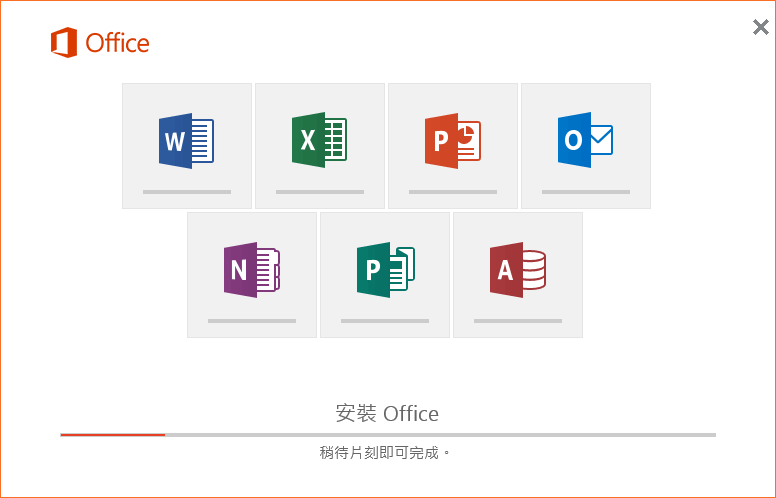
點擊後,程式會開始列出需要安裝的組件(Word, Excel, PowerPoint 等)。你會看到進度條在跑,這段期間請耐心等待。與傳統手動去裝各種「破解檔」不同,這種方式是透過工具來調用官方元件進行配置,穩定度高很多。
\n### 4. 確認啟用狀態
安裝完成後,啟動 PowerPoint,進入「檔案」>「帳戶」。此時你應該能看到正確的版本名稱(如 Professional Plus 或相關版本)。如果在這步驟中發現無法啟動,通常是網路環境阻擋了微軟的驗證伺服器。這種情況下,建議重啟路由器或更換手機熱點重新試一次,而不是去尋找網路上不明來源的「KMS 伺服器地址」,那樣做反而可能導致系統安全漏洞。
常見問題排除(Troubleshooting)
在操作過程中,你可能會遇到以下幾種常見狀況:
- 安裝中斷或報錯:通常是網路不穩定。Office Tool Plus 抓取的資料量很大,如果你的 Wi-Fi 不穩,建議更換穩定線路後重啟程式。
- 介面出現英文:這表示你在安裝時沒勾選對語言包。若發生這種情況,最快的方法是透過 Office 工具重新執行一次驗證式安裝。
- 明明裝好卻一直提示試用期:請確認你最初選擇的「通道(Channel)」是否正確。有些版本在第一時間啟用時需要一點時間與微軟伺服器同步資訊。