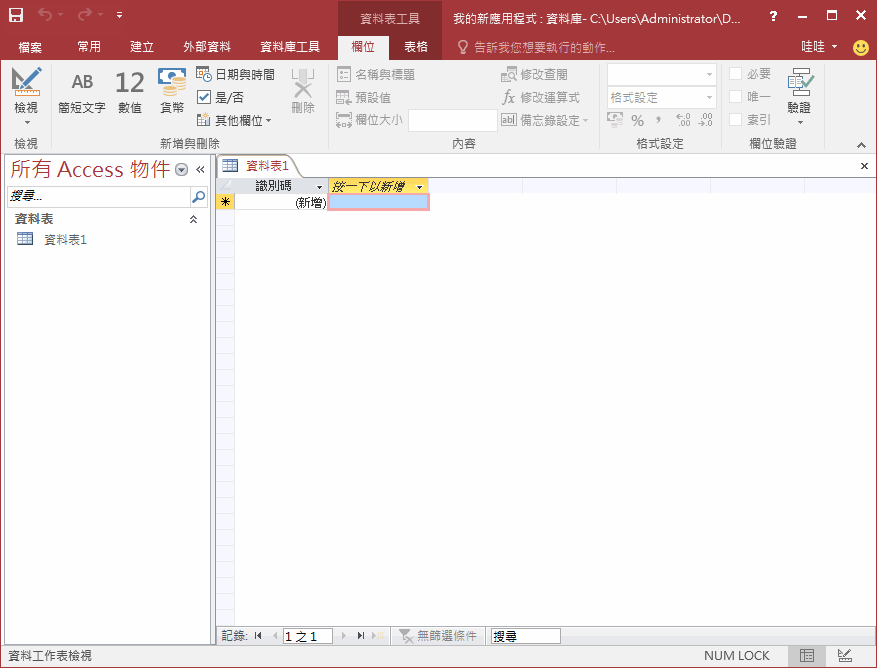
如果你跟我的讀者一樣,每天的工作內容幾乎都圍繞著 Word 寫報告、Excel 跑數據或是 PowerPoint 做簡報,那你一定知道「工具本身好用」只是基礎,最頭痛的往往是環境建置。
到了 2026 年,我們處理的文件格式越來越複雜,不管是為了相容舊版文件的特殊格式,還是要支援最新的多媒體互動功能,確保你的 Office 環境穩定且乾淨是非常重要的。然而,很多人的經驗是:每當要安裝或重新安裝 Office 時,往往會遇到各種「環境污染」,例如選錯版本、元件沒裝全,或是到時候發現某些微軟服務無法正常連線,搞到最後一個個在網路上找解決方案,真的非常耗費時間。
這就是為什麼我一直推薦使用一些自動化工具來處理這些繁瑣的底層配置。其中最符合我們這種「只想專心工作、不想研究技術細節」族群的工具,就是 Office Tool Plus。
為什麼我們要用工具來幫我們安裝 Office?
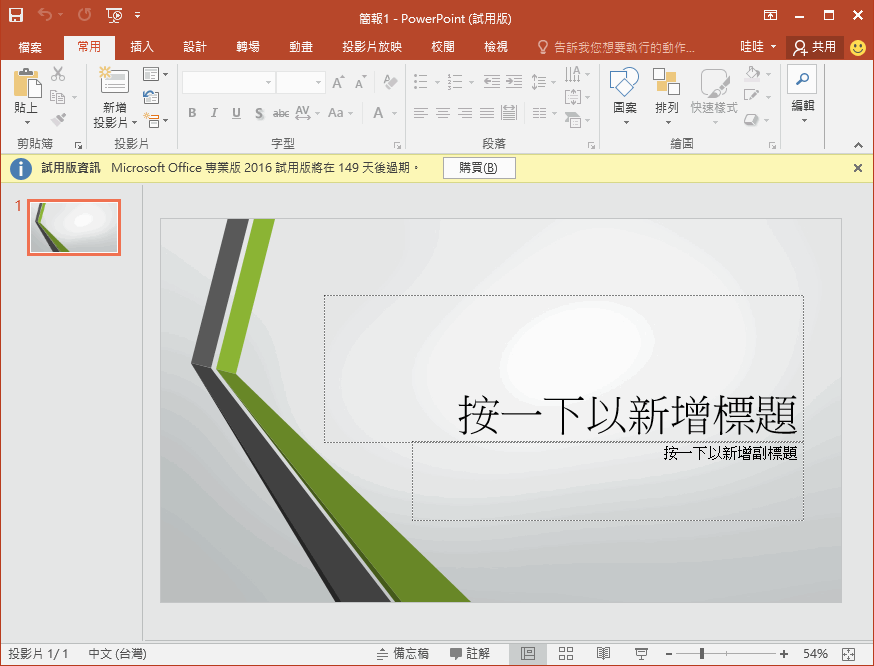
很多人可能會問:「我直接去官網下載安裝檔不就好了嗎?」理論上是可以的,但實務操作中,微軟提供的預設安裝路徑有時會包含太多你不需要的附加軟體,或者因為網路環境(特別是公司防火牆)導致某些重要元件沒能正確載入。
Office Tool Plus 的核心價值在於它提供了一個直觀的介面,讓你在安裝前就能清楚定義:
- 版本選擇:你想裝的是最新版、企業版還是專業增強版?
- 功能套件:你要 Word、Excel、PowerPoint 還是 Outlook 全套,還是只要特定的幾項?
- 語言設定:確保安裝後的介面是你習慣的繁體中文。
它把原本複雜的指令與參數封裝在簡單的勾選框裡。如果你是剛入職的新人,或是公司電腦重灌後需要重新架設環境,這類工具能大幅降低「安裝失敗」或「功能不全」的風險。針對許多使用者卡關的問題,像 Office Tool Plus 10.26.36.0 一鍵安裝 Office 的介紹就有詳細說明它如何把複雜過程簡化成兩步驟,對於新手來說非常友善。
實戰教學:如何用 Office Tool Plus 設定你的高效辦公環境
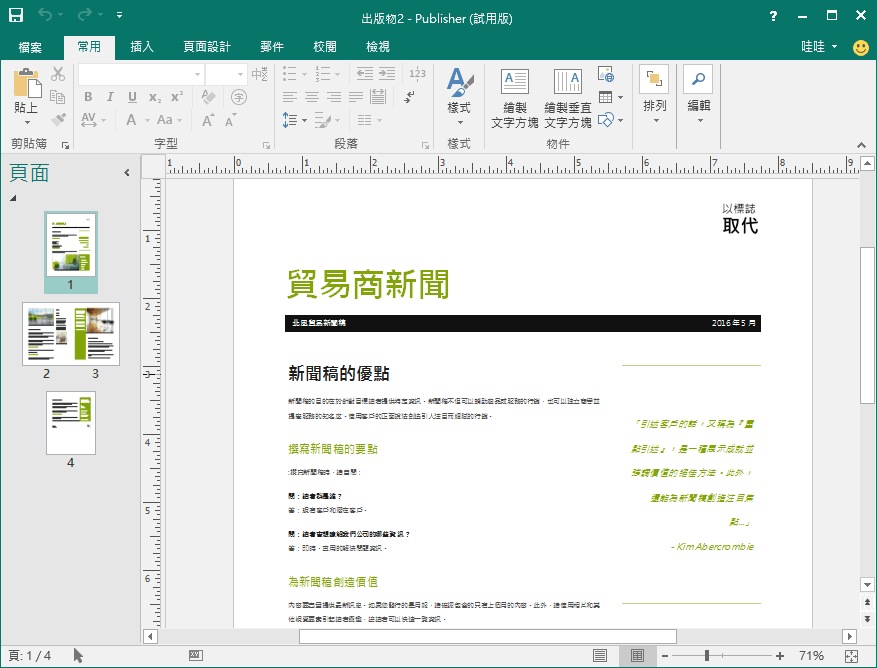
如果你已經準備好要重新整理自己的工作環境,可以依照以下步驟操作,確保你的 Office 環境在 2026 年依然穩健:
第一步:下載並執行工具
首先,從官方管道取得最新的 Office Tool Plus 版本。這個工具本身並不包含任何違法內容或破解元件,它純粹是一個「安裝導向」的便利介面。啟動後,你會看到一個乾淨的畫面,主要目的就是讓你在開始下載前就把所有條件定好。
第二步:客製化你的套裝組合
在工具介面中,你可以看到各種版本選項(如 Office LTSC 或 Microsoft 365 等)。請根據你目前擁有授權的情況選擇。很多人常搞混「預覽版」與「正式版」,建議公司內部一般使用穩定性較高的版本。
接下來是重點:選取元件。如果你平時很少用到 Outlook,或是不需要 Teams 的內建整合,你可以直接取消勾選。這樣做的好處是減少後續系統資源的佔用,讓你的電腦運行更順暢。
第三步:選擇語言與地區\n在這個步驟中,建議務必勾選「繁體中文」。有時候為了追求某些特效,有些人會去裝多種語系,但這往往會導致磁碟空間浪費。設定好後,點擊開始安裝,系統就會自動幫你處理剩下的下載、解壓與安裝流程。
第四步:驗證環境
安裝完成後,強烈建議開啟 Word 或 Excel 測試一下自己的功能是否正常。特別是如果你有用到複雜的 VBA 巨集或是特定的 Office Add-ins,務必檢查它們是否能在目前的安裝环境下穩定執行。