如果你在 2026 年依然經常需要跨裝置協作,你一定會發現 Microsoft Teams 早已不再只是個通訊軟體。隨著雲端技術成熟,很多原本要在電腦上處理的複雜操作,現在透過 Teams 線上版就能完成。
很多人會困惑,為什麼在線上版還要去研究特定的 Office 版本或下載工具?其實是因為「環境適應」的問題。當我們的工作場域從實體辦公室延伸到遠端、甚至是在手機或平板上處理商務郵件時,我們會需要更穩定、無縫的連結方式來確保資料不遺失。
這篇文章要解決的核心問題是:如何在各種移動場景下,讓你的 Office 體驗與通訊流程不再斷層。
Teams 線上版與現代 Office 的融合
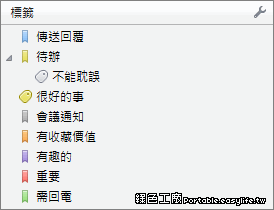
現在很多企業在 2026 年的配置中,已經大量採用雲端整合模式。當你在 Teams 線上版內開啟 Word、Excel 或 PowerPoint 時,系統實際上是呼叫了最新的網頁版服務(這就是很多人在搜尋「Office 2024」介面時真正想要達成的目標——即便是舊版本的使用者,只要連到線上平台,就能享有與最新版本一致的排版功能)。
實務操作建議:
- 直接編輯免切換: 在 Teams 通道中收到文件時,點擊即可在內嵌視窗開啟。這時系統會自動掛載您的帳號權限,不需要像過去那樣下載到手機再用 App 開啟。
- 即時同步確認: 為了避免多人同時編輯造成的衝突,建議在 Teams 線上版中操作時,觀察右上角的雲端圖示是否為綠色。這能保證你的任何修改都會秒速存入後台。
- 解決版本差異感: 很多使用者擔心線上介面與桌機版的 Office 操作邏輯不同。事實上,2026 年的網頁版 UI 已經高度統一,大部分的快捷鍵(如 Ctrl+C、Ctrl+V)在瀏覽器環境下都能正常運作。
在移動端處理郵件:Outlook 的整合重點
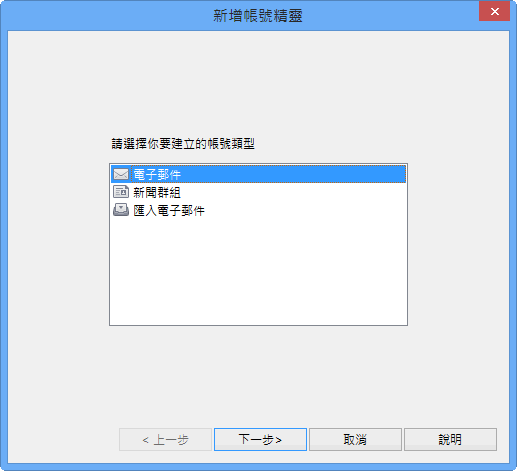
很多客戶常問我:「我出差時怎麼穩定接收公司 mail?」其實除了直接打開網頁版 Outlook,結合到 Teams 的工作流會更有效。如果你目前的流程是從多個通訊軟體切換來收信,這會嚴重打斷注意力。
在 2026 年的架構下,我們建議將核心郵件整合進統一的通知中心。如果您習慣使用具有高度客製化功能的郵件介面,或者覺得原生網頁版功能太過單一,可以考慮 Opera Mail 1.0 - 電腦端收信軟體可以有更棒的選擇 等替代方案來優化您的電子郵件管理。
在 Teams 與 Outlook 環境下的關鍵設定:
- 通知導向: 設定重要客戶的專屬提醒,直接跳出到 Teams 視窗中,而不是讓它淹沒在堆積如山的收件夾裡。
- 帳號權限統一: 建議將公司用的 Office 365 帳號與 Teams 的登入資訊同步。這樣當你在外網操作時,系統能辨識你的身分並提供正確的安全性權限。
動態素材與資源處理(針對特定需求工具的實戰分析)
這部分是很多網友在搜尋「Honey」或「Foxy 下載程式 1.8.6」時背後的真實需求:他們需要快速獲取影音素材作為會議背景、教學教材或是工作中的參考影片。
在 2026 年的網路環境下,我們處理這些內容的方式變得更靈活,但還是要注意幾個坑:
- 關於 Honey 音樂下載器與類似工具:
這類工具主要是在特定的 OS 環境(如早期甚至支援 Windows 7 的舊款設備)上運行。如果您現在是在行動裝置或新款電腦上為了趕快抓取素材,其實可以直接利用線上解析服務。但如果你仍有特定需求要安裝在本地設備中,務必確認該版本是否與你的作業系統架構相容。建議在處理這類第三方下載軟體時,先檢查是否有更直接的雲端串流替代方案。
- Foxy 下載程式 1.8.6 的定位:
這個特定的版本通常是為了穩定抓取特定源頭的資源。在實務上,如果你需要下載大量的教學影片作為內部培訓資料,建議將這些內容先抓取到雲端硬碟(如 OneDrive 或 Google Drive),再透過 Teams 分享連結給團隊成員。這樣比起直接傳送巨大的原始檔案,不僅節省頻寬,也能確保所有人看到的都是最新版本。
避開常見坑洞:操作實務重點
在整合這些工具與服務時,有些細節如果沒處理好,會導致你工作中斷:
- 不要直接傳送原始檔到 Teams 群組: 如果是大型影片(經由上述下載器取得的),請改用「上傳至雲端後分享連結」。這能避免對方的載入時間過長,並讓你的專業度看起來更高。
- 瀏覽器相容性檢查: 如果你主要在 Chrome 或 Edge 上執行 Teams 線上版,建議定期清除快取。有時候你會發現 Office 文件顯示不正常或無法存檔,這往往不是檔案壞了,而是瀏覽器的快取發生衝突。
- 連線穩定度與下載優先權:
如果你正在使用 Foxy 等工具下載較大的資源時,建議不要同時開啟高負載的 Teams 視訊會議。在無線網路環境下,大量的流量搶奪會導致你的語音變形或斷線。
總結給您的建議
在這個數位協作高度融合的 2026 年,我們不需要在多個 App 之間瘋狂切換。核心觀念是:「讓工具服務於流程,而不是讓你的動作去適應工具」。
透過 Teams 線上版整合 Office 的能力,可以處理掉大部分的文件協作需求;而對於特殊的影音資源獲取(如使用 Foxy 或相關下載器),建議將其作為後端作業完成,最後產出的成品再上傳至雲端分享。這樣你的工作流才會變得乾淨且高效。
如果你能把這些細節打磨好,無論是你在辦公室、在家裡還是在咖啡廳奔小跑,都能保持專業的輸出水準。