身為常年跟著 Microsoft Office 產品變動的資深使用者,我發現很多網友在嘗試使用第三方工具來優化或管理套裝時,最常遇到的挫折就是「安裝失敗」。
特別是像 Office Tool Plus 這種功能強大的工具,很多人在安裝過程中遇到錯誤代碼、執行一半沒反應,或是按下安裝後完全沒反應,就很容易產生疑慮:「這工具是不是壞了?」或是「我的電腦環境不支援嗎?」。
事實上,大多數的安裝失敗並不是因為工具本身有 Bug,而是 Windows 系統權限限制、防毒軟體攔截,或者是你的 Office 環境與工具要求的版本不匹配。今天就帶大家拆解幾個導致無法安裝的真相,讓你能順利把環境跑起來。
為什麼會安裝失敗?這三個原因最常見
在我們進入具體的操作步驟前,先釐清現在(2026年)電腦環境中最常遇到的三大坑:
- 系統權限不夠:現代 Windows 版本為了安全,對修改系統檔案或安裝會影響 Office 組件的程式有嚴格限制。如果沒有以「管理員身份」執行,安裝程序往往會在偵測到關鍵目錄時直接中斷。
- 防毒軟體誤判:因為這類工具涉及大量掃描並更動 Microsoft 的組件或重新導向相關連結,許多即時防護系統會將其判定為「高風險行為」而自動攔截。
- 執行環境殘留:如果你之前安裝過其他類似的優化工具,或者目前的 Office 組件不完整(例如某些舊版插件沒清乾淨),都會導致安裝腳本衝突。
解決問題的第一步:清理與基礎檢查
在嘗試重新安裝時,我建議你先做這三件事,能避開 80% 的重複報錯。
首先,關閉即時防護。這不是讓你長期關掉,只是在執行安裝程序的那幾分鐘內,暫時停用你的防毒軟體或 Windows Defender。很多時候就是這道牆擋住了安裝套件的寫入權限。
其次,檢查你的網路連接穩定性。雖然部分元件可能已經預載,但有些工具在確認版本資訊時會連線到特定伺服器。如果網路不穩,安裝程式可能會因為逾時而顯示「失敗」。
最後一點非常重要:確保沒有其他 Office 相關軟體正在執行。如果你開著 Word 或 Excel 在寫報告,同時執行工具安裝程序,兩個程式會為了爭奪同一個檔案的存取權而產生衝突。建議關閉所有 Office 背景程式後再重新跑一次。
重點操作:如何強制讓它裝起來?
如果你已經照上面的方法做了還是沒反應,請嘗試以下具體的處理路徑:
1. 使用「管理員權限」執行
不要直接雙擊 .exe 檔案。請對著 Office Tool Plus 的安裝檔點選右鍵,選擇「以管理員身份執行」。這會讓系統跳出 UAC 確認視窗,並給予程式最高層級的權限去操作硬體資源。
2. 手動移除可能的殘留衝突
有時候是以前沒刪乾淨的舊版本在搗溫鑊。如果你的環境比較複雜,例如同時處理過各種特殊的套裝或試用版,建議先執行官方提供的清理工具。有些情況下,如果你是因為覺得目前的功能不夠強大或是介面太老舊(像是早期某些輕量化版本的邏輯),可能會考慮到相關的優化方案,但核心原則是:在安裝新工具前,環境必須是乾淨的。
3. 設定相容模式
雖然現在大多是 64 位元系統,但有時候為了對接某些舊有的 API 調用,將執行檔設定為「Windows 10 或 11 相容模式」反而能解決一些異常的中斷問題。
進階優化:裝好之後怎麼才真的好用?
很多人把這項工具當成萬能藥,認為只要安裝成功,一切問題就解決了。其實在我們這些老手眼中,真正重要的步驟是「環境的穩定與高度客製」。
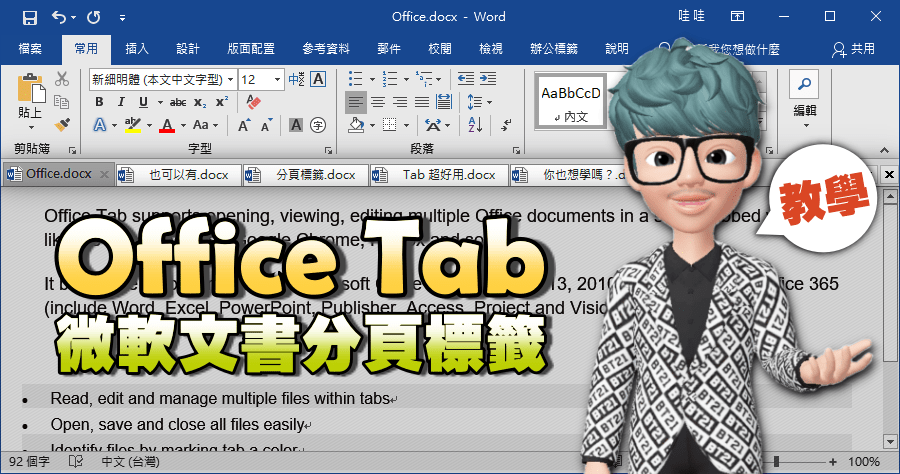
有些使用者反映即便裝上了,功能還是沒反應或感覺不到差異。這通常是因為他們並沒有去調整後台的配置參數。如果你追求的是更高的生產力,例如希望把介面優化到極致或是加入更多快捷功能,除了安裝工具,其實良好的介面整合也很有幫助。例如 Office Tab 13.10 中英文版 Office 也可以有標籤的功能唷! 這類功能的加入,能讓你在不必切換視窗的情況下快速切換文件。
設定後的細節優化:
- 自動更新設定:安裝成功後,建議進入選單確認自動檢查功能是否開啟。這會確保你使用的組件不會因為過時而與當前的 Windows 系統產生衝突。
- 路徑映射:如果你的內容存取頻率很高,記得在工具中正確設定儲存空間的路徑。
- 移除不必要的元件:很多時候我們安裝了太多沒用的 Add-ins,反而讓啟動變慢。利用這類工具優化出的「簡約」才是真諦。若是你追求極致輕快的環境,有時甚至會考慮到 Microsoft Office Starter 2010 - Office精繆版 那種核心功能純粹的邏輯來規劃內容空間(這僅是技術層面的對比參考)。
常見問題 QA(從經驗中累積的坑)
Q1:我看到報錯代碼,怎麼查到底是哪裡壞了?
A:大多數時候安裝失敗會產生一個 .log 檔案在安裝目錄下。如果報警非常頻繁,打開那個 log 檔搜尋「Error」字眼,通常會顯示是哪個路徑寫入失敗或哪一個 DLL 套件沒被找到。如果是權限問題,它會明確標示為 Access Denied。
Q2:為什麼我重開機後,安裝進度還是卡在同一處?
A:這代表你的「防毒軟體」或是「系統防火牆」正在即時監控該操作。請確認不是只是關掉軟體視窗而已,而是要在設定中將該執行檔加入白名單。
Q3:這個工具安裝後會影響到我的文件內容嗎?
A:這類優化工具主要修改的是「環境配置」與「功能模組」,不會去動你的 .docx 或 .xlsx 文件內容。但為了保險,建議在操作前備份重要數據,這是專業用戶的標準作法。
總結語**
遇到安裝失敗不要急著崩潰。絕大多數的情況下,只要釐清是「權限不足」、「防毒攔截」還是「環境殘留」,就能解決大半的問題。在還原到基礎步驟、確認管理員權限與關閉干擾因素後,通常都能順利完成安裝。這類工具的核心價值在於幫我們處理繁瑣的設定細節,只要第一關「安裝成功」跨過去,接下來的效能提升才會真正發揮作用。
最後提醒一點,無論使用哪種第三方輔助工具,保持系統驅動與 Windows 系統更新到最新版,都是確保軟體穩定運作的基本基礎。如果你在安裝過程中遇到特殊的錯誤代碼,建議記錄下具體的數字或內容,這往往是解決問題最直接的關鍵線索。