在 2026 年的遠端與混合辦公環境中,Teams 不再只是一個簡單的視訊通話工具。隨著企業溝通流程變得越來越複雜,很多人在使用的過程中常遇到「訊息太多淹沒重點」、「會議時背景雜音大」或是「分享文件時版本對不上」等問題。
如果你目前還只是把 Teams 當成掛個視訊功能的聊天室,那其實你只用了它不到 30% 的功能。這篇教學將帶領你從實務角度出發,調整幾個關鍵設定,讓你的 Teams 電腦版變得更好用。
告別資訊爆炸:優化通知與重點提醒
很多人的痛點在於「一直收到通知」,導致專心工作時被不斷打斷。在 Teams 的電腦版中,我們可以用更聰明的邏輯來過濾訊息。
首先是「優先傳送」功能。你可以將重要的合作對象(例如主管、核心專案成員)加入優先選單。這樣他們發出的訊息會以不同顏色顯示,並確保在你的通知列表中不會被大量的群組閒聊淹沒。這能幫助你在資訊爆炸的環境中快速篩選出真正需要即時處理的內容。
其次是「勿擾模式」與「活動狀態」的動態管理。如果你正在進行高度專注的工作,建議開啟「勿擾」,並在個人檔案上顯示你目前的忙碌狀態(例如:正在撰寫報告中)。這不僅能減少他人的打擾,也能讓同事預期你的回覆時間。
最後一個實用的技巧是「提及我」的過濾設定。你可以到系統設定中,調整只有在有人特別標記(@)你時才會彈出通知。這樣即使是在很熱鬧的大群組裡,只要不是針對你發出的指令,就不會一直跳出視窗打擾你的專注力。
提升會議品質的硬核設定
很多人參加 Teams 會議時反應「畫面卡頓」或「聲音聽不清」,這通常與網路頻寬分配或是電腦端的軟體優化有關。在 2026 年的規格下,Teams 電腦版已經整合了強大的 AI 降噪功能。
如果你是在咖啡廳或較吵雜的辦公室環境工作,建議到設定中的「裝置」區塊,將「背景雜訊消除」開啟。這能有效過濾掉鍵盤敲擊聲、環境風扇聲或遠處的人聲,讓你的聲音更清晰。
另外,如果你是為了確保在視訊時穩定流暢,建議關閉「自動調整視訊品質」。雖然聽起來反直覺,但在不穩定的網路下,強制維持一個中高畫質反而會導致連線斷掉或畫面嚴重卡頓。固定解析度並配合良好的硬體加速功能,通常能帶來更順滑的溝通體驗。
協作核心:文件同步與雲端管理的技巧

Teams 最強大的地方在於它與 Office 生態系的串接,特別是當團隊成員同時編輯一份 Word 或 Excel 文件時。這時,檔案存放的位置就變得極度重要。
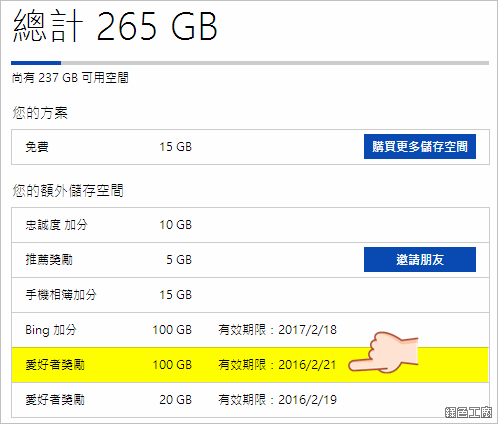
為了避免發生「對方的內容沒更新」或「檔案名稱重複疊加」的狀況,建議將所有協作用的文件直接存在 Teams 的頻道中,或是與 OneDrive 綁定的工作區。這樣做的好處是,當你修改完 Word 文件並儲存後,下一位同事打開時看到的會是最新版本。若你的團隊經常需要跨平台同步或處理大量外掛檔,或許可以參考 OneDrive 雲端儲存空間正式上線,與 Office 文書完美結合的雲端選擇 的內容來優化你目前的檔案管理佈局。
對於那些較為敏感或屬於個人產出的文件,建議不要直接放在團隊共用的環境中。你可以選擇將它們存存在個人的 OneDrive 空間裡。當我們不再擔心自動同步造成的混亂時,協作的效率才會大幅提升。