很多時候我們在抱怨「加班很痛苦」,其實往往是因為那堆重複性的動作太過繁瑣。像是每天要從 Excel 抓取數據填進 Word 報表、或是每個月都要手動核對幾百筆的訂單資料,這些原本可以自動化的過程,卻常常變成卡住我們生產力的瓶子。
到了 2026 年,辦公室的工具鏈已經不再只是「打字」或「畫圖」,而是能夠自我流轉的數據管道。如果你還在用手動複製、貼上(Copy & Paste)來完成跨軟體的資料搬運,這篇文章會教你如何調整思維,利用現有工具建立更聰明的自動化工作流程。
別讓重複性的輸入搞掉你的專注力
我們先從最常見的痛點開始:數據同步。很多公司在處理報價單或合約時,常遇到 Word 內容跟 Excel 基礎資料對不起來的情況。這時候最有效的策略是「以 Excel 為核心」。
將所有的變動數值(如價格、數量、客戶名稱)全部集中在 Excel 表格中,然後透過特定的連結功能到 Word 中呈現。這樣一來,當你修改了 Excel 裡面的單一儲存格時,對應的 Word 文件就會自動更新。這不是魔法,而是利用 Office 基本的「內容連結」機制。如果你預算有限或正在找合適的版本,可以參考 年中大促 Windows 10 專業版台幣 224 元 / Office 2019 專業增強版台幣 781 元 等優惠資訊來確保你的工具環境是完整的。
利用 Power Query 把資料清洗變得「一鍵完成」
這是許多人不知道的隱藏神器。如果你每天都要把從系統匯出的 CSV 檔,重新排版、刪除無用欄位、或是合併不同來源的表格,請立刻停止手動操作!
Power Query 是內建在 Excel 裡的強大工具,它可以記錄你所有的處理步驟:
- 建立連線:讓 Excel 自動讀取特定路徑的檔案。
- 定義動作:例如「刪除前三欄」、「將日期轉為標準格式」。
- 自動更新:下次你只要把新資料丟進同一個資料夾,點一下「重新整理」,所有原本需要 10 分鐘的清洗工作,現在只需要 2 秒。
這對處理庫存、訂單明細或跨部門彙整報告時,是極大的救贖。它能讓你的 Excel 從單純的表格變成長期的自動化流程工具。
自動發送通知與報表同步
有些時候,辦公室的工作卡在「資訊傳遞」。例如:當主管詢問某個專案進度時,你得去翻 Excel,再複製到通訊軟體裡。其實可以透過自動化觸發來解決。
在 2026 年的應用場景中,我們更強調的是「溝通同步」。這不代表你要寫複雜的程式碼,而是整合現有的工具。例如:當 Excel 中的特定儲存格內容變動時(像是從「處理中」變成「已完成」),透過微軟內建或第三方串接功能發送通知到通訊平台。
為了提升工作效率,有時候我們需要更高效的視窗管理方式來應付多個工具同時開啟。如果你在切換不同的 Excel 表格、Word 草稿與網頁系統時覺得心煩意亂,可以參考 WindowTabs 18.7.20 超進化頁籤總管 的做法,這能幫你把不同類型的視窗分組,讓你的工作區景觀變得清爽,減少在切換視窗時產生的認知負荷。
如何快速部署一套穩定的工作環境?
很多公司剛開始導入這些新工法時,常卡在「軟體安裝與環境配置」上。特別是當你要給多位同事同步使用相同的工具設定時,手動一台一台去安裝、按預設值或是調整介面,會耗費極多時間。
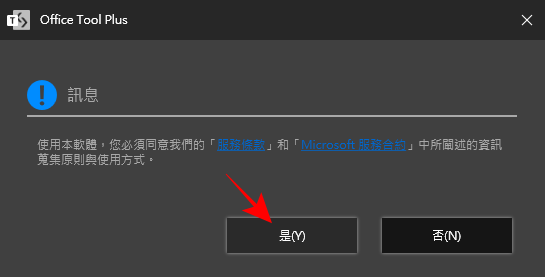
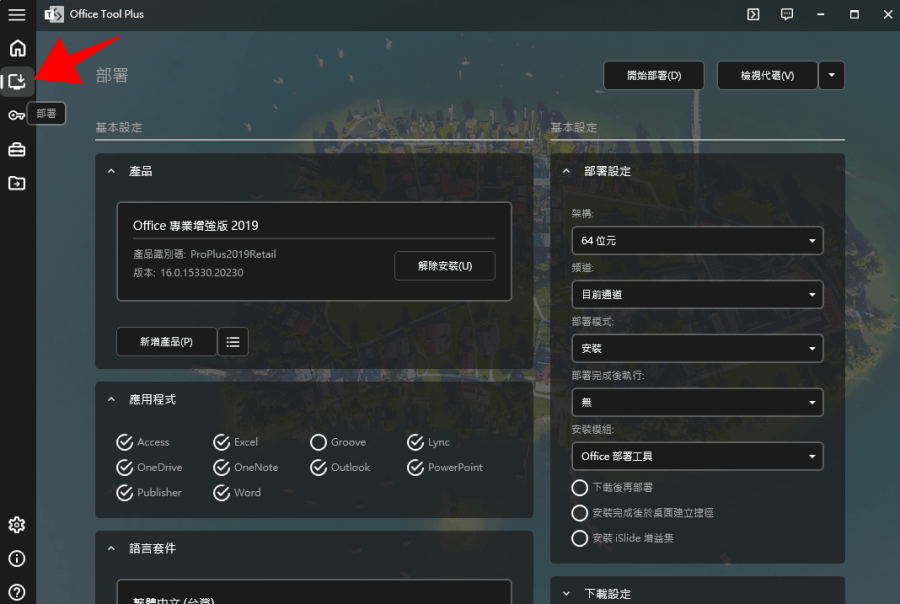
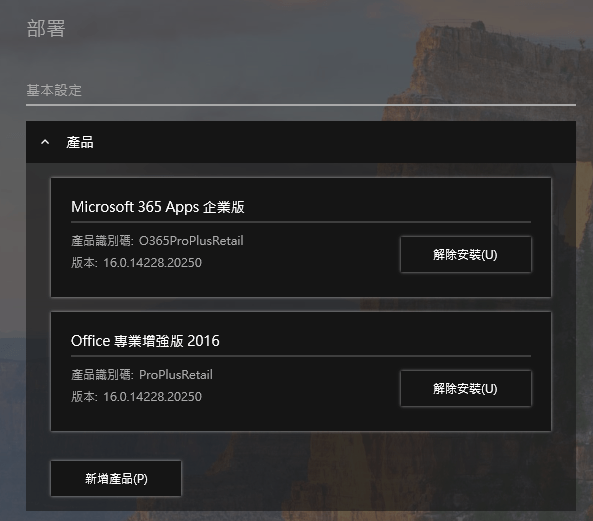
如果你現在正準備重新佈建公司的辦公室設備或電腦,建議採用集中式的部署邏輯。為了確保軟體環境一致且快速啟用,像 Office Tool Plus 10.26.36.0 一鍵安裝 Office 這樣的工具能大幅縮短新員工入職或換機時的等待時間,讓大家能第一天就進入高效工作的狀態。
實務建議:從小處開始自動化\n
不要試圖在一天內把整間公司的流程全部改成全自動。建議從你每天最煩躁、重複率最高的那一個動作開始。例如:
- 第一週:練習用 Power Query 來處理那份每週要彙整三次的 Excel 報表。
- 第二週:學習在 Word 中插入與 Excel 連結的表格,確保報價單不再出錯。
- 第三週:優化你的視窗管理工具,把相關聯的工作視窗分門別類放進專屬的分組中。
透過這些實質的操作改變,你就能從瑣碎的雜事中抽身。真正的辦公室生產力不是「做更多的事」,而是用更聰明的工具,「去做對的事情」。
常見問題 Q&A
Q:Power Query 跟一般的 Excel 公式有什麼不同?
A:公式是用來計算特定單元格的結果;Power Query 是用來處理「數據流」。簡單說,如果你要做的是大量資料的清洗與轉換,選 Power Query 就對了。
Q:這些自動化功能在舊版的 Office 還可以用嗎?
A:大部分的核心功能(如 Power Query)在較新的版本中支持度最好且介面更友善。如果你的硬體或是軟體環境老舊,建議檢視目前現有的套裝內容是否已更新至最新版以獲得完整支援。
Q:如果要換電腦,怎麼確保我的 Excel 連結不會斷掉?
A:這通常是因為檔案的路徑變更。建議將所有關聯的檔案放在同一個共享資料夾或雲端硬碟中,這樣無論你在哪台電腦開啟,只要路徑一致,連結就不會跑掉。