如果你跟我一樣,每天在 Word 裡跟著對齊標題、在 Excel 裡面查漏補缺、或是為了讓 PowerPoint 出圖好看而煩惱,那你一定知道 Office 這套工具有多重要。到了 2026 年這個時間點回頭看,Office 2024 其實是許多企業與個人用戶穩定性的首選版本,它不像訂閱制的 Microsoft 365 那麼頻繁更新功能,但它提供的核心體驗已經非常成熟且強大。
很多人在安裝或啟用 Office 時會遇到各種關於序號、語言包或是安裝環境不乾淨的困擾。其實只要處理好基礎架構,這套工具的發揮空間會比你想像中大得多。今天我們不聊那些虛的行銷術語,直接切入實戰:在 2024 版本中,有哪些功能是你一定要學會、能讓你省下大量加班時間的?
穩定且乾淨的環境是首要基礎
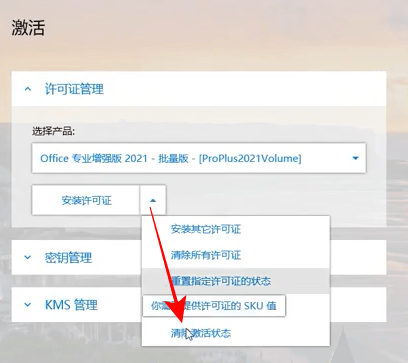
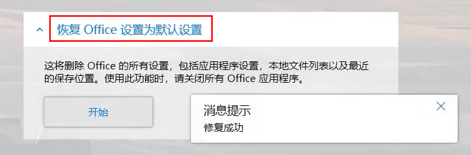
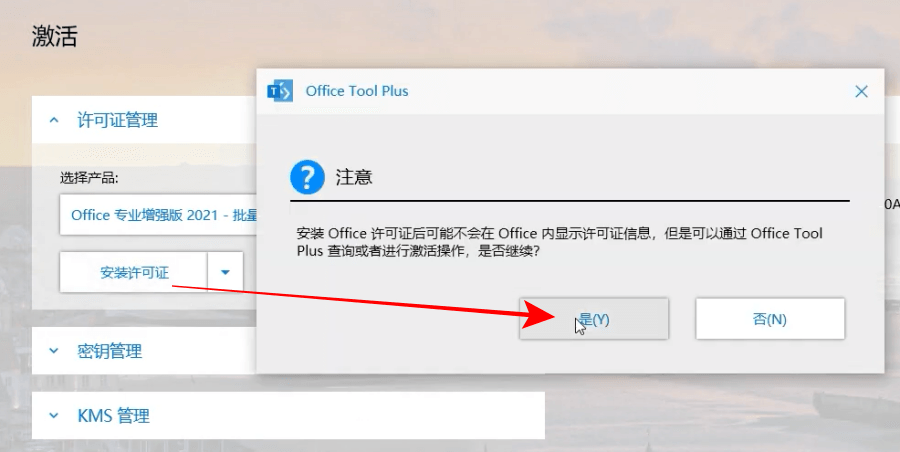
在使用任何 Office 工具之前,最重要的一件事就是「環境純淨」。很多人安裝失敗或是啟用後出現亂碼、選單變英文,往往是因為之前的殘留檔案干擾到系統。如果你是在公司環境或老舊電腦上重整環境,建議使用專業工具來協助偵測與清理。例如 Office Tool Plus 這類工具可以幫助使用者在安裝初期就處理好複雜的組件選擇,確保你的 Office 2024 從第一天起就是乾淨、穩定的狀態。
很多新手常卡在「為什麼我下載的語言包沒反應」或者「怎麼把英文介面轉回中文」。最聰明的做法是從安裝時就規劃好需要的語系,而非到裝好後才去補丁。確保你的作業系統語言與 Office 顯示一致,能避免 80% 因為軟體衝突造成的亂碼問題。
\n## Word:不再痛苦於排版對齊
在 Office 2024 中,Word 的排版邏輯變得更聰明了。很多人的痛點是「為什麼我按 Enter 換行,標題的間距就變掉?」。這通常是因為你直接用 Enter 鍵來調整段落位置。
實戰建議:
- 使用樣式(Styles)而非手動格式: 強烈建議把所有的標題、條列式文字全部套用到預設的「標題 1」、「標題 2」。當你修改一次樣式,全篇文件對應的標題都會同步更新。這在處理長達數十頁的報告時是救命用的功能。
- 自動內容目錄: 一旦你正確使用了樣式,點擊「引用」->「目錄」,系統會自動抓取所有層級,連頁碼都會自動對齊。你不需要手動去打標註,這能省下至少 30% 的排版時間。
- 圖片與文字的精確定位: 如果你的圖片在移動時帶到旁邊的文字跑掉,請檢查「布局選項」。建議在複雜排版時使用「文字環繞」功能,並配合錨點設定。這能確保即便你修改內容長度,圖表依然會待在正確的位置。
Excel:從資料清洗到自動化運算
Excel 是大家最花時間的工具。2024 版延續了強大的處理能力,但在操作邏輯上,我們應該更聰明一點。
關鍵技巧與避坑點:
- Power Query 的威力: 很多人還在用傳統的方法複製貼上、手動刪除空白列。其實這類重複性的「資料清洗」工作,最推薦直接練習 Power Query。它能記錄你的操作步驟,下次你只要把原始資料丟進去,點一下按鈕,系統就會自動幫你完成所有的格式整理與過濾。
- 動態陣列函數: 雖然這在早期版本就開始推廣,但在 2024 版中非常穩定。例如
FILTER或UNIQUE這些函數可以讓你一鍵從成千上萬筆資料中篩選出符合條件的內容,並自動產生範圍。相比於傳統的複雜巢狀公式,動態陣列不僅好寫,而且維護起來非常輕鬆。 - 條件式格式設定: 不要只用它來變顏色。你可以利用這項功能來標記逾期款項、庫存不足或數值異常。搭配簡單的規則設定,就能讓你的報表瞬間具備「警示功能」,一眼就能看出重點,不需要一層層去點開確認。
PowerPoint:從滑鼠點擊到專業視覺
很多人覺得做簡報很累,是因為他們把太多精力花在縮放圖形和調整顏色上。事實上,良好的設計遵循的是「預設原則」。
進階建議:
- 母版(Slide Master)的正確運用: 如果你發現每一張投影片的頁碼位置都不一樣、標題框大小不一,那是因為你沒用到母版。所有的 Logo 位置、導覽列設計、字體統一規範,都應該在母版裡設定。這樣你在製作時,只需專注於內容,不用去動每個元素的位置。
- 智能圖形與圖示: Office 2024 提供豐富的內建圖形庫。比起找一張顏色不對的網路圖片再用軟體剪裁,直接使用系統內建的「圖示」並套用公司要求的配色方案,不僅解析度更高,且在不同螢幕顯示時更穩定。
- 轉場效果的節制: 雖然「變形(Morph)」功能非常強大且流暢,但過多的動畫會讓簡報看起來像廉價影集。建議只在需要強調邏輯轉換、跨頁面連續動態時才使用 Morph,其餘細微的移動建議透過平滑的轉場即可完成。
實務操作小提醒:文件共用的陷阱
無論你使用的是 Word 或 Excel,最後一個必須注意的關鍵點就是「版本一致性」。雖然現在雲端協作已經很普及,但如果你是在線下傳送檔案給客戶或同事,一定要確認對方開啟的是相同版本的軟體。尤其涉及複雜的宏(Macro)或是特定版本的進階功能時,不同版本的解析可能會產生差異。建議在發送正式文件前,先轉換成 PDF 格式作為正式存檔,僅保留編輯版本供內部溝通使用。
給您的操作重點總結
掌握 Office 2024 的核心,不在於記住再多按鍵,而在於建立「自動化」與「標準化」的思考。不管是利用樣式來穩定排版,還是透過 Power Query 來處理數據清洗,或是用母版確保簡報的一致性,這些看似繁瑣的設定步驟,其實都是為了在未來大量的產出中省下時間。
如果您是從舊版本遷移過來的用戶,建議先花一點點時間重新熟悉一下 2024 版本的介面配置。雖然大多數操作與以往相似,但優化過的選單分類和更強大的內建圖庫工具,絕對值得您去深入探索。透過這些基礎動作的微調,原本耗時數小時的文書工作,真的能縮短到幾十分鐘內完成。_footer_以上分享是從實務操作出發的心法,希望這些觀點能幫你更有條理地處理 2026 年後的各種辦公挑戰。_ [_#Office技巧 #Word排版 #Excel高效分析 #PowerPoint設計 #Office2024_]_