身為每天要處理數百封客戶溝通、報價單與內部通知的上班族或自由職業者,Outlook 不只是個收信工具,它更像是我們的數位倉庫。然而,到了 2026 年這個時間點,許多人開始面臨同樣的煩惱:公司的 Outlook 帳號要怎麼備份?或是擔心軟體太重、安裝太麻煩而想找一點「免安裝」的替代方案?
很多人在搜尋時會直接搜到「Office 2024 更新包」或「Foxy 免安裝版」,這些關鍵字其實反映了使用者的核心需求:穩定性、雲端同步與便利性。這篇文章不玩虛的,我直接幫大家把目前市面上主流的四種解決方案拆解開來,讓你根據自己的預算跟情境做出最正確的選擇。
1. 最穩定的企業首選:Microsoft 365 (原 O365)
如果你是公司派發帳號給使用的員工,或者你是需要高度整合功能的專業人士,目前的 Microsoft 365(以前大家常稱呼為 O365)依然是市場上的標竿。雖然很多人會糾結於「Office 2024」的永久授權版與 365 訂閱制的差異,但對於處理郵件來說,365 的優勢在於雲端同步與安全性。
在 365 架構下,你的 Outlook 資料會與 OneDrive 同步。這意味著如果你換了電腦或手機,你的郵件、行事曆跟聯絡人資訊會自動帶入。另外,365 的內容更新速度極快,針對新式通訊協定的支援(例如更多的 Teams 整合功能)也是訂閱制的優勢。如果你追求的是「企業級穩定」且不介意按月或按年付費,這依然是目前最標準的選擇。
2. 硬派的單機控:Office 2024 系列
有些公司或個人用戶更偏好一次性購買、不需要網路連接、也不想每年續約的模式。這時就會涉及到 Office 2024 的安裝與更新包。相比於之前的版本,2024 版本在處理大型附件郵件以及本地資料庫索引時有明顯優化。
如果你選用這條路徑,核心重點在於「穩定」。它不需要網路也能運作流暢,適合那些環境封閉、或者想要極致掌控在地檔案的用戶。不過要注意的是,這類版本通常不會提供即時的雲端同步功能。如果你只是想把 Outlook 當作一個強大的單機客戶關係管理工具,這是很可靠的方案。
3. 高CP值與輕量化的切入點:WPS Office
這時候很多網友會問:「WPS 是不是免費的?」其實這個問題要分情況看。WPS 提供基礎功能免費,且對於不習慣微軟複雜介面的用戶來說,它的操作邏輯非常直觀。
在處理郵件情境時,WPS 的優點是它對低階硬體較友善。如果你只是用來查看簡易的收信通知、或是基本的 Mail 溝通,而不需要像 Microsoft 系列那樣整合複雜的 Enterprise 功能,WPS 或許能成為一個輕鬆的選擇。但要注意的是,如果你有大量複雜的排版需求或高度專業的行事曆同步規劃,還是建議回頭考慮原生的環境。
4. 極致便利與緊急處理:免安裝「綠色」工具
這就是很多人搜尋到「Foxy 免安裝」的原因。在某些特定的情境下,我們可能根本沒辦法在電腦上安裝任何軟體(例如外送派送員的平板、或公司嚴格限制權限的公用電腦)。
此時,「免安裝版」或者是綠色版的工具就顯得極其重要。這類工具不會寫入系統暫存檔,跑完就把它刪掉。不過,我必須提醒各位:在處理涉及機密或個人隱私的郵件時,除非你完全信任該軟體的開發來源,否則切記不要隨便下載來源不明的破解版或是盜版綠色版。
這些工具通常是為了讓你在沒權限安裝 Outlook 的情況下,仍能處理簡單的郵件讀取、甚至是將特定的郵件內容抓出來轉成文字或 PDF。如果你只是想快速看一眼信件内容或者擷取資訊,這類免安裝工具可以縮短操作流程。
核心問題:如何有效管理與匯出這些郵件?
無論你最終選擇是用 Microsoft 365、Office 2024 還是其他替代方案,在處理大量累積的歷史郵件時,最重要的不是「用什麼軟體收信」,而是「怎麼把資料留存下來」。
很多用戶跟我抱怨:『我雖然可以用 Outlook 收信,但我不知道要把過去三年的報價通知全部轉成備份檔。』或者『我有幾百封帶有附件的郵件,如何一次處理掉?』
這時候單純靠通訊軟體的功能可能不夠直接。在這些情境下,我們會搭配專業的轉換工具來解決痛點。例如當你需要從 Outlook 帳戶中匯出所有的歷史郵件,並確保附件(如 PDF、圖檔)都能同步被存成獨立檔案時,可以參考 OmidSoft Email Converter - 郵件格式轉檔,一次匯出所有附件檔案 的做法。這種工具能讓你不管用什麼版本的 Outlook,都能將原本困在收信匣裡的資料提取出來變成可搜尋的本地文件。
進階技巧:找出隱藏的報表與數據
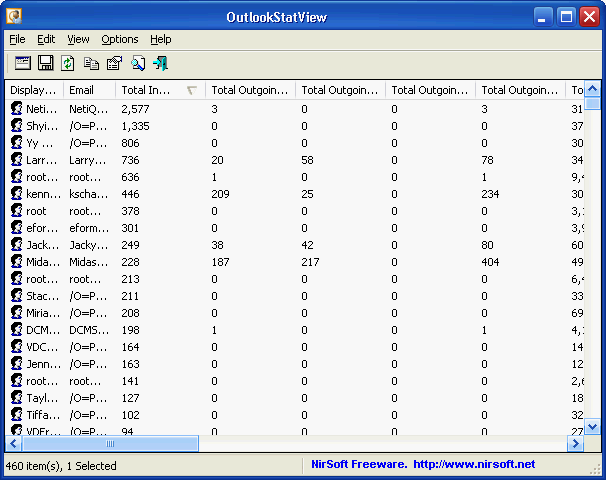
如果你是個數據控,或者你是為了預算審核需要統計過去一年的電郵量。除了在 Outlook 或 O365 介面上肉眼去數,這點真的會讓人抓狂。這時候你可以搭配工具來幫你分析帳號細節。比如,當你需要精確查出你的帳戶到底收了多少封信、或是有哪些長期未讀的郵件佔用空間時,像 OutlookStatView 1.31 - Outlook到底收了多少信呢? 就能幫你快速掃描並產出報告。這是在處理大型組織數據時非常實用的技巧。
給你的最終建議:該選哪一個?
為了讓大家不燒腦,我把這些選擇整理成幾個情境對照表:
- 如果你是公司員工/企業主: 首選 Microsoft 365。雖然有費用,但提供的雲端同步、安全防護與多裝置同步是目前最完整解決方案。
- 如果你需要穩定且不需要線上功能的單機環境: 選購 Office 2024。這能確保你的系統不會因為自動更新或遠端連線而變動,適合高度依賴本地檔案的專業人士。
- 如果預算有限或追求簡單直覺的操作: 可以考慮 WPS Office 作為主要的生產力工具,但要注意其功能深度與 Microsoft 的差異。
- 如果你處於無權限安裝、臨時操作的工作環境: 這時候可以尋找可靠的免安裝版本來快速處理任務。
最後提醒大家,無論選擇哪一種方案,針對「數據備份」和「大型附件管理」,建議還是要建立一套標準化的流程(例如定期匯出重要郵件為 .pst 或透過轉換工具產出 PDF)。這才是保護你多年經營成果、不讓寶貴資訊隨著軟體更迭或帳號變動而消失的真正關鍵。