很多時候我們只是想隨手記錄一個靈感、或是把會議重點記錄下來,卻發現要為了這幾行文字去下載好幾個幾百 MB 的應用程式。特別是當你換到一台公用的電腦、或是臨時借用朋友的筆電時,想要快速編輯一下筆記卻因為沒有安裝相關軟體而卡關,這種挫折感真的很煩人。
如果你也遇到過這種情況,其實 OneNote 有一個被很多人忽略,但功能極其強大的「網頁版」。這不是簡單的預覽模式,而是完整的 Web 版編輯環境。今天就來分享如何透過 OneNote 網頁版,實現跨平台、免安裝的流暢筆記體驗。
為什麼選擇 OneNote 網頁版而非桌面版?
雖然大部分人的習慣是使用安裝在電腦上的軟體,但對於「快速記錄」與「多裝置同步」這兩個需求來說,網頁版其實有非常大的優勢:
- 零環境限制:只要瀏覽器能跑,無論是 Windows、macOS 甚至是 ChromeOS,你都能進入一樣的筆記空間。
- 即時雲端同步:因為它是直接在微軟的伺服器上運作,你的內容會即時連動到手機 App 或平板電腦上,不會有「還沒同步成功」的落差。
- 無須管理更新:你不需要擔心版本是否過時,也不需要去處理複雜的啟動或安裝過程。
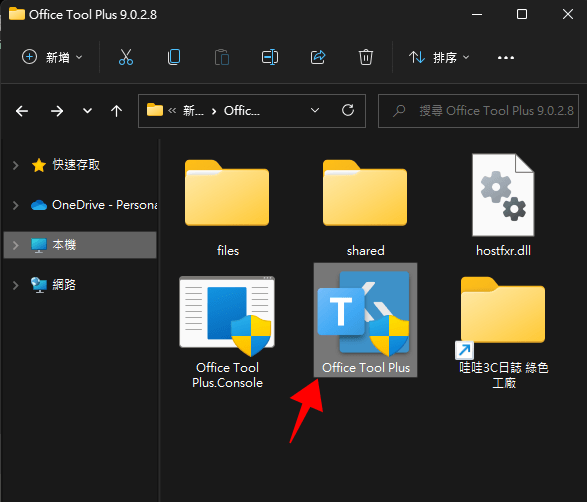
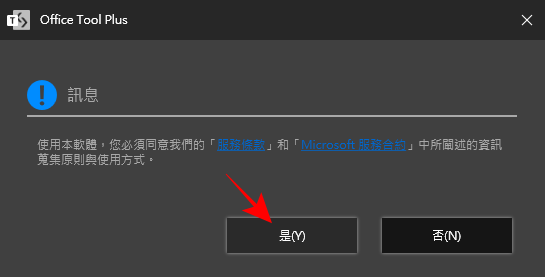
當然,如果你目前使用的環境比較特殊,或是需要更專業的桌面環境(例如在預設環境中執行一些自動化腳本),或許可以參考 Office Tool Plus 10.26.36.0 一鍵安裝 Office 的教學來快速建置環境,但如果你追求的是「隨時隨地、免安裝」的極致便利,網頁版絕對是首選。
實作步驟:如何開啟並優化你的 Web 版 OneNote
要開始使用網頁版,其實只需要幾個簡單的動作。請按照以下步驟操作:
第一步:登入微軟帳號
首先,確保你有一個微軟帳號(如 Outlook 或 Hotmail)。打開常用的瀏覽器(建議使用 Microsoft Edge 或 Google Chrome),前往 OneNote 官網並選擇「Web 版」進入。這時候系統會要求你登入,只要輸入帳密就能進入大廳。
第二步:建立你的筆記本與區塊
剛進入網頁版時,介面可能看起來比桌面版簡約一些。別擔心,核心功能都在:
- 筆記本 (Notebook):這是最上層的分類(例如「工作」、「生活」)。
- 分頁 (Section):在筆記本內再細分(例如「專案 A」、「日常雜事」)。
- 分頁內容 (Page):實際寫入文字的地方。
建議新手的習慣是先建立好架構,這樣就算是在網頁上快速輸入時,你的思維才不會亂掉。
第三步:利用跨平台特性進行實戰操作
這就是 OneNote 最強大的地方。假設你在公司用電腦透過網頁版錄入了一段長篇的會議紀錄;下班路上打開手機上的 OneNote App,那段文字已經在那裡了。如果你在通勤途中用手機拍下一張發票或一張白板照片,它也會同步到你剛剛在電腦上開啟的那一個分頁中。
\n這時,網頁版就成了一個「全域資訊中心」。無論你的作業環境是公司的電腦、家裡的 Mac,或是隨便找的平板,只要帳號正確,內容就不會跑掉。
必知的小技巧:讓網頁版好用到像 App 一樣
很多人之所以不愛用網頁版,是因為覺得每次都要打網址很麻煩。其實有幾個小細節可以優化你的體驗:
- 建立桌面捷徑:在 Chrome 或 Edge 瀏覽器中,你可以將 OneNote 的網頁開啟後,透過「工具」選單裡的「新增工具列快捷方式」或「建立捷徑」。這樣你的電腦桌面上就會出現一個圖示,點開就像是打開一般軟體一樣。
- Pin 住標籤頁:如果你每天都要用到 OneNote,建議直接把網頁分頁「固定(Pin)」。這樣即便你關掉瀏覽器再重新開啟,那個網頁也會一直待在最左邊的位子。
- 同步檢查:雖然網頁版自動更新很快,但如果在斷線或網路不穩時大量輸入內容,建議在完成後停留幾秒,確保畫面上的「已儲存」狀態出現,這樣下次切換到手機端時會更穩定。
常見問題排解與注意事項
在使用網頁版時,有幾個坑是大家常遇到的:
- 螢幕解析度影響:如果你的螢幕較小,網頁版的側欄可能會顯得比較擁擠。建議適度縮放瀏覽器比例(Ctrl + / -)到最舒適的狀態。
- 附件處理:雖然現在網頁版已經支援上傳圖片和文件,但建議上傳較大的檔案時穩定一點。如果你上傳的是 PDF 或 Word,在手機端開啟時可能會轉導到對應的閱讀器中。
- 帳號權限:請確認你的微軟帳不是某些極度受限的企業內部帳號(這取決於公司 IT 設定)。一般個人使用的 Microsoft 365 個人版或免費版的微軟帳,都能流暢跑網頁版本。
總結與建議
OneNote 的強項在於「收集」,而網頁版則是這種收集行為最靈活的載體。它打破了硬體限制,讓你不需要去管那是 Windows、Mac 還是行動裝置,只要有網路就能讀取你的筆記庫。
如果你平時工作繁雜,或者經常需要帶著設備出門處理事務,我建議把 OneNote 的網頁版加入到你的工具流中。這不是要取代桌面版的強大功能(例如手寫筆觸感或複雜的插入物件),而是提供一個「隨時隨地都能連上」的核心基地,讓你不再因為找不到電腦或是沒裝軟體而漏掉任何重要的想法。
如果你剛開始從零建立自己的系統,記得先規劃好目錄結構,這樣無論你是用網頁版還是手機 App,都能快速找到需要的資訊!