如果你我已經在職場所或工作室中使用 Microsoft Office 多年,或許會覺得「反正現在的版本就很夠用了」,但到了 2026 年這個時間點回頭看,Office 2024 作為一個穩定版的里程碑,它與前幾代相比,最大的改變不是把功能變得花俏,而是讓這些工具在處理大規模資料、複雜格式時的「體感」更加流暢。
很多網友會問我:現在明明有訂閱制,為什麼還有人在找 Office 2024 的安裝版本?其實這類需求主要是為了追求在地化的穩定與長期授權的便利。今天我們就直接切入重點,看看 2024 版本有哪些具體實用的進步,以及當你遇到軟體驗證問題時該如何應對。
Word:排版不再「跳」的細節微調
在處理合約、報告或長篇論文時,最煩人的就是一點點修改就導致整頁跑版。Office 2024 在底層渲染引擎上做了一些優化,讓文字與圖片的錨定關係變得更穩定。
特別是針對跨頁符號(Section Breaks)處理,在 Office 2024 中,當你插入大量的表格或複雜的多欄位排版時,Word 會更聰明地預測分頁點。過去我們常遇到「明明沒動到這段,卻突然出現一堆空白行」的問題,這類常見的格式崩裂現象在新版本中顯著降低。此外,對於中文使用者來說,內建的中文字型與字體間距對齊也變得更精準,這在製作正式文件時是非常細微但關鍵的質感差異。
Excel:處理大數據更穩定的動力來源
如果你每天都在跟著 Excel 表格「搏鬥」,那 Office 2024 給你的最好禮物就是它的處理效能提升。
在 2026 年目前的運算環境下,Excel 對於大型交叉表、複雜的 VLOOKUP 或 XLOOKUP 公式連動時的速度感明顯優於老版本。特別是當你處理超過幾萬列的資料庫時,Office 2024 優化了記憶體分配,這意味著畫面閃爍或卡頓的頻率會降低不少。
另外,Excel 的圖表互動性也更強。如果你在製作儀表板(Dashboard),Office 2024 提供更好的陰影渲染與動畫過度效果,讓你的報表看起來不像是一堆生硬的數據,而是真正具備視覺美感的資訊呈現工具。
PowerPoint:視覺動態變得更流暢\n
PowerPoint 在近年來其實一直在強化 3D 模型支援與轉場特效(Morph)。在 Office 2024 中,這些效果的預覽速度變快了。當你在做簡報時,不需要等它慢慢載入動畫軌跡,這讓練習演講時的體驗非常順暢。
對於經常需要從 PDF 或其他文件轉入內容的人來說,Office 2024 的物件轉換邏輯更聰明一些。以往複製過來的圖片可能會出現奇怪的邊框或不對稱縮放,但在新版本中,系統會嘗試保留原始比例與裁切範圍。
關於啟動驗證與序號常見困擾
在實際部署 Office 2024 到公司內部電腦時,最常遇到的問題就是「產品金鑰」的處理。許多企業或個人使用者在安裝完後,若因為硬體更換、系統重灌或版本升級導致驗證失效,往往會感到非常焦慮。
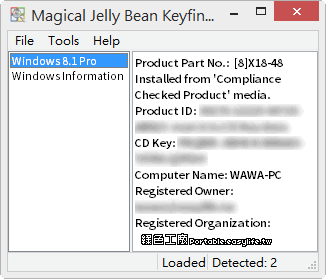
這時候千萬不要去網路上找什麼來路不明的工具或是非法破解軟體,那種行為極高機率會讓你的電腦中毒,甚至造成公司內部網路安全漏洞。如果是因為漏掉記錄自己的購買資訊或者是找不到預留的金鑰,建議可以採用可靠的工具來尋找目前機器中存有的紀錄。例如如果你原本就有授權但就是找不到序號在哪,可以使用 Magical Jelly Bean Keyfinder 2.0.10.10 查詢Windows與Office序號 這類工具來確認內部的資訊。
當你確保了正確的授權環境後,Office 2024 所帶來的穩定性才能真正發揮作用。建議大家在安裝初期就做好備份並記錄好產品金鑰,避免日後維護時產生不必要的麻煩。