如果你是那種「電腦容量已經快爆了」、「不想在公用電腦安裝任何程式」,或者是因為工作環境受限而無法安裝本地軟體的上班族,那麼你可能不需要一直苦惱如何取得更完整的裝機版。其實,在 2026 年的現在,很多我們日常需要的 Word、Excel 和 PowerPoint 功能,早已可以在網頁上流暢執行。
很多人對於「免安裝」的 Office 有個誤解,以為那是只有基礎功能的簡約版,但事實上,微軟為了推動雲端協作,在 Web 端(線上版本)放入的工具與功能已經非常強大。這篇文章要帶你從實際的操作視角出發,看看如何善用這些免安裝的資源來提高生產力。
為什麼選擇「免安裝」的網頁版?
很多人追求的是效率。如果你只是需要修改一份合約、製作一個簡單的報表或是做一份簡報,真的不需要為了這些瑣碎任務去載入好幾 GB 的軟體套裝。除了減輕硬碟負擔外,免安裝最大的優點在於「環境無關性」。
無論你是用家裡的筆電、公司的桌機,甚至是外面臨時借到的電腦或平板,只要有網路,你就能開啟網頁直接處理文件。此外,與 OneDrive 同步的特性讓你的檔案可以跨裝置無縫切換:在辦公室用 PC 修改一半,下班路上用手機查看內容,這才是現代文書處理的高效率做法。
核心功能與進階技巧實作
雖然網頁版無法做到百分之百複製到安裝版的所有微細排版設定(例如某些複雜的巨集或是極高階的 Excel 公式),但對於 90% 的日常工作來說,它已經綽綽有餘。
1. Word 線上版的實用技巧
現在網頁版的 Word 已經支援大量的樣式自動偵測與協作功能。如果你經常需要多人共同編輯一份文件,建議直接在網頁版操作。這能確保所有參與者看到的都是同一個版本,不再需要傳來傳去多個標註為「最終版」的檔案。
2. Excel 線上版的威力
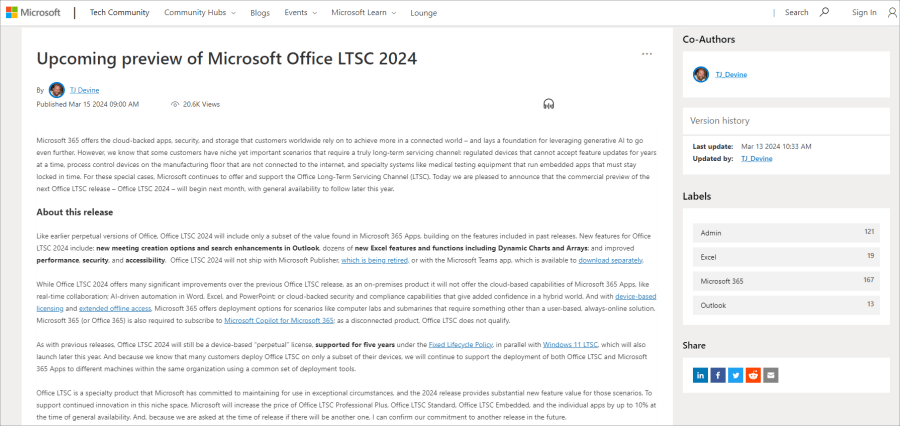
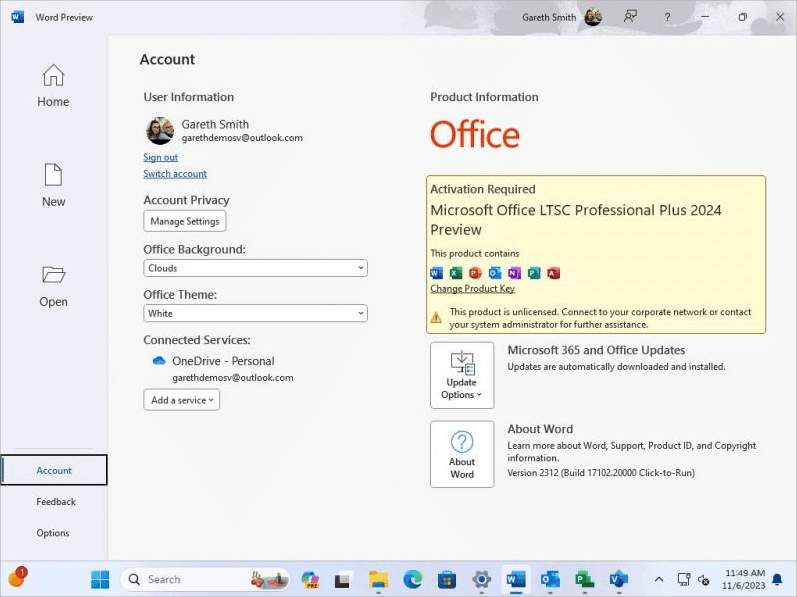
這是許多人最擔心的部分,覺得沒裝軟體怎麼算公式?事實上,現在線上版的 Excel 同步了大部分常用的函數。特別是處理數據抓取與簡單報表時,網頁版提供的「自動填充」功能已經做得相當成熟。如果你追求的是極高階的巨集宏(Macros)操作,或者是需要跑超大型資料庫,這才需要考慮到 Office 2024 買斷版本 的硬體安裝版,但對於一般的預算計算、進度追蹤,網頁版的 Excel 就能搞定。
3. PowerPoint 線上版的美化術
在線上處理簡報時,最棒的一點是「設計器」(Designer)功能。當你輸入文字後,系統會自動根據內容提供多種視覺風格建議。這對於沒時間去慢慢調排版的人來說是非常強大的武器,不需要安裝軟體就能快速產出質感良好的投影片。
關鍵的轉折點:雲端儲存與同步
要完美實踐「免安裝」的高效率,核心在於你的儲存空間。建議搭配 OneDrive 來管理你的檔案。當你把檔案存在雲端時,無論是你在 Web 端操作還是未來可能轉用在地版軟體,內容都會即時更新。
很多人常遇到的坑是:在網頁上編輯完後,卻發現換到另一台電腦時排版亂掉。這通常是因為字型不一致或是不支援某些特殊物件造成的。目前的解決方案是在製作完成、需要正式提交前,再轉成 PDF 格式進行最終對齊。這樣無論是用哪種裝置開啟,內容都不會跑掉。
常見問題與避坑指南
Q1:線上版本真的沒限制嗎?
雖然大部分常用功能都在,但如果你需要處理極高像素的圖片編輯,或者某些特定格式的宏編程(VBA),在網頁版上確實會受到限制。因此,我們先從最常用的任務出發,若是專業設計或精密的財務建模,再考慮是否要購買本地安裝的版本。
Q2:網路不穩時還能用嗎?
目前的技術已經做到「離線模式」。如果你在 OneDrive 資料夾內開啟文件,即使瞬間斷網,系統也會嘗試保護當前操作。不過為了保險起見,重要作業建議在網路穩定時完成。
Q3:內容安全性怎麼保證?
除非是處理高度機密的政府或軍事級檔案,否則針對一般企業與個人用戶,微軟提供的雲端環境安全性是非常高的。比起隨便用網路上不明來源的「免安裝破解版」,官方提供的線上版本才是最安全、不會帶到惡意程式的選擇。
總結:選擇適合你的工作流
在 2026 年,我們追求的是工具服務於人。如果你不希望被繁瑣的軟體安裝過程綁架,或者你需要靈活切換各種裝置來處理文書,那麼「免安裝」的線上版 Office 正是最好的生產力選擇。它簡化了環境設定、強化了多人協作,並讓你把重心放在內容創作上,而不是在處理電腦配備的問題中消耗時間。