身為文書處理的常客,我們最怕的就是「明明付了錢,卻不知道自己到底是用到哪個版本」。
特別是到了 2026 年,隨著微軟產品線不斷更新,不管是企業常用的 Word、Excel,還是個人愛用的 PowerPoint,很多新手甚至是從公司領到電腦後才發現,有些功能用不了或是無法在 Mac 上執行。很多人會跑去搜尋「免費下載」或「Word 2024 下載」,但往往點進去就是各種不明來源的破解軟體。
這篇文章不跟你聊網路上的盜版教學,而是要帶你從根本搞清楚目前的 Office 生態系:如何辨識版本、Mac 版的差異,以及如果你手邊有一張「實體盒裝」到底該怎麼處理。
為什麼你會在網路上搜尋到這麼多混亂的資訊?
很多時候是因為我們分不清楚「訂閱制」與「買斷制」。早期的 Office 多是以「盒裝(On-Premise)」形式販售,也就是付一次錢,取得一個產品金鑰,然後安裝在電腦裡。這種模式產生的版本通常會帶有年份,像是你可能會看到的 Word 2021 或現在最新的 Word 2024。
而目前的主流則是 Microsoft 365(原 Office 365),這是訂閱制。它的優點是功能更新最快、雲端空間大,但缺點是你要持續付費。當你在搜尋「免費下載」時,系統可能會推給你各種過時的資訊或非官方管道,這正是我們需要釐清版本差異的原因。
關鍵的第一步:辨識你目前正在使用的 Office 版本
在決定要不要更新、或者要不要重新安裝之前,你得先確認你的軟體到底是哪一個。很多人以為只要有 Word 就能用,但實際上不同版本功能限制很大(例如某些進階的 Excel 公式或 PDF 相容性)。
你可以透過以下步驟確認:
- 打開任何一個 Office 應用程式(例如 Word 或 Excel)。
- 在上方選單列點擊「檔案」或「File」。
- 點擊左下角的「帳戶」(Account)或「關於 Microsoft 365」。
- 在畫面上會清楚顯示目前的版本名稱。如果是寫著 "Microsoft 365",那你就是訂閱制;如果出現特定的年份(例如 Office 2021 或 Office 2024),那就是買斷版。
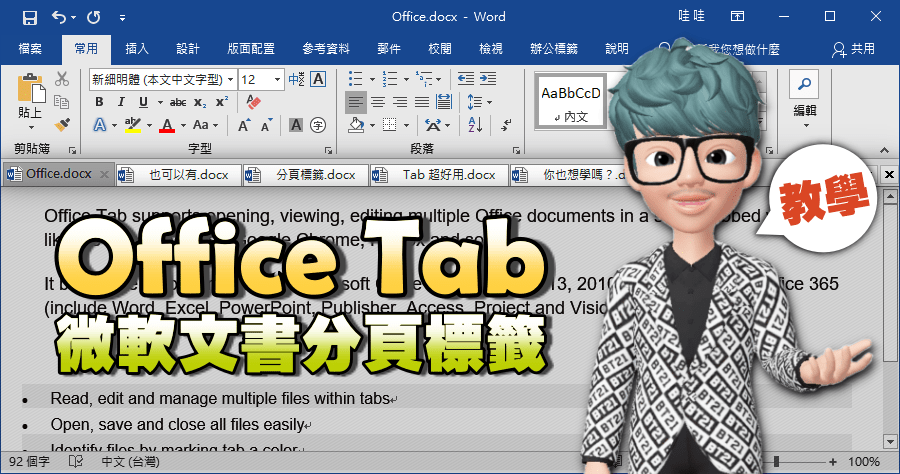
如果你是在管理多個帳號或想調整介面設定,甚至可以透過一些擴充功能來優化操作體驗。像是 Office Tab 13.10 中英文版 Office 也可以有標籤的功能唷! 這種工具就能幫助你更快速地在不同應用間切換,解決實務上的排版或導覽問題。
「盒裝」Office 與 Word 2024 的真相
如果你是從實體通路購買的「盒裝(Retail Box)」版本,或者是公司採購給員工使用的 Volume License 版,這些通常不需要連接網路就能維持基本功能。然而,這並不代表它們不會更新——只是微軟會把大型功能的更新預留給 Microsoft 365 用戶。
至於你可能在搜尋的「Word 2024」,這是目前最新的永久授權版本。如果你是追求穩定、不想每個月付月費的公司,選擇 2024 版本是非常合理的。但請注意,這並不是真的可以從網路隨便找一個安裝檔就裝起來。官方會要求你輸入購買時獲得的產品金鑰(Product Key)。
避坑提醒:
千萬不要去下載那些標榜「免費破解版」或「永久授權轉成 365 功能」的第三方工具。這類軟體常夾帶惡意程式,甚至會讓你的電腦在處理重要報表時突然當機或資料外洩。
Mac 使用者的特殊注意事項:安裝與相容性
很多從 Windows 轉到 Mac 的用戶常會抱怨「為什麼我的 Word 在 Mac 上跑不動」或是「格式亂跳」。這通常不是軟體本身的問題,而是因為安裝版本不一致或設定未正確同步。
如果你使用的是 Mac 電腦,請注意以下三點:
- 硬體架構適應:現在的 Mac 幾乎都是 Apple Silicon 架صير(M1/M2/M3 晶片)。確保你下載的是支援原生 ARM 架構的版本。目前官方提供的 Microsoft 365 或 Office 2024 都已優化,但如果你是用非常舊的破解版安裝檔,系統可能會透過 Rosetta 轉譯,導致效能低落甚至閃退。
- 同步功能:Mac 用戶非常依賴 OneDrive。如果你使用訂閱制的 Microsoft 365,你的 Word 文件會自動儲存在雲端。這在跨裝置操作時非常重要,但也意味著你的帳號權限必須正確登入。
- 介面與快捷鍵:macOS 的快捷鍵邏輯與 Windows 不同(例如 Command 代替 Control)。在使用 Mac 版 Office 時,建議先熟悉這套差異,避免因為習慣問題而誤刪內容。
正確的安裝路徑:如何正確取得你的 Word 2024 或 Microsoft 365
如果你已經確認需要更換版本或重新安裝,請遵循以下標準流程,確保軟體完整且安全:
- 官方入口:永遠從微軟官網(Microsoft.com)下載。如果是企業用戶,則應透過公司指定的管理門戶進行安裝。
- 登入帳號:無論是訂閱還是購買的 2024 版本,都需要一個微軟帳號來驗證你的身分。這就像是把你的「授權證明」綁定到這個帳號上。
- 使用 Installer 來安裝:官方會根據你的系統環境(Windows 或 macOS)提供對應的安裝程式。在 Mac 上,通常就是下載一個 .pkg 檔案並按提示操作即可。
給你的最後建議:選哪一個才最划算?
很多人猶豫要買 Word 2024 的「盒裝版」還是訂閱 Microsoft 365。這裡簡單給個判斷標準:
- 如果你是個人重度使用者(需要一直用最新功能、要有超大雲端空間,或是常常需要在 iPad 上編輯文件),選擇 Microsoft 365 是最順手的。
- 如果你是預算固定、不需要太多新功能更新的專業人士或小型企業,則選購 Word 2024(或其他年份的買斷版) 是更精打細算的選擇。
不管你最終選擇哪一個版本,記住最核心的一點:「官方渠道就是唯一正確的安裝途徑」。別為了省幾百塊或想用一些特殊的試用功能,而去動用不安全的第三方下載軟體。把穩定性與安全性放在第一位,這才是高效辦公的基石。
最後提醒一下,如果你是為了解決特定的操作問題(例如怎麼讓標籤在 Office 中更方便管理),或者是想要優化特定功能的流程,研究正確的工具或插件往往比糾結版本號碼更能提高你的生產力。