在進入 2026 年的工作環境後,高效的文書處理工具依然是每個人桌面上必備的裝備。許多企業或個人用戶在安裝完 Office 2024 專業版後,常會遇到啟動狀態不明確、或是頻繁跳出「產品未啟用」警告的煩惱。這些彈窗不僅干擾工作流,有時甚至會導致檔案無法編輯。
為了處理這類問題,目前社群中討論度極高的工具之一就是 Office Tool Plus。它與一般傳統的啟動教學不同,它更像是一個整合性的管理工具,能幫助使用者在安裝過程中就正確配置產品金鑰或啟用資訊。如果你正在為如何讓 Office 2024 穩定運作而頭痛,這篇文章會帶你深入了解這個工具的操作邏輯。
為何選擇用 Office Tool Plus 來處理?
很多人可能會問:為什麼不直接去官方購買金鑰?當然,最穩健的做法還是透過合法的管道獲取授權。但對於許多已經擁有內部序號、或是因企業授權特殊環境需要正確配置啟動狀態的用戶來說,Office Tool Plus 提供了一個極具便利性的介面。
這個工具的核心優點在於它「自動化」與「整合性」。過去我們可能需要手動輸入複雜的指令碼(CMD),或是在多個不同的安裝包之間切換。使用 Office Tool Plus 的邏輯是:它會幫你檢查當前的系統環境,並導引你選擇正確的產品版本(例如專業版 Professional 或企業版 Enterprise),接著自動完成後續所需的啟動程序。
正式開始:如何利用它處理 Office 2024
在使用這類工具時,最重要的是「環境清潔」與「步驟準確」。以下是實際的操作邏輯與建議步驟:
1. 環境清理與預備
在執行任何啟用動作之前,建議先確認你的系統中沒有殘留舊版 Office 的安裝檔。有時候舊版的登錄檔或快取資料會導致新版(如 2024 版)誤判授權狀態。你可以先透過微軟官方提供的卸載工具清理環境,確保是乾淨的狀態再進行下一步。
2. 下載並執行啟動輔助器
進入 Office Tool Plus 的介面後,它會讓你選擇要處理的套件類型。針對 2024 版本,建議在選單中確認正確勾選到「Professional Plus」或你實際擁有的版本代碼。這個工具的一個強項在於它能自動辨識你的系統架構(32位元或64位元),並確保啟動元件與硬體環境相容。
3. 自動化處理流程
點擊後,軟體通常會執行一系列的指令。這部分的過程通常是自動的,它會去對接微軟的伺服器來驗證目前的授權狀態。成功後,你會看到介面顯示「Success」或相關的綠色勾選標記。
4. 確認版本與功能
處理完畢後,建議開啟 Word 或 Excel,點擊左上角的「檔案」>「帳戶」。在這裡你可以確認目前顯示的產品名稱是否正確為 Office 2024 Professional,且下方沒有出現任何紅色警告。這是一個實務上的關鍵檢查點。
可能遇到的坑:為什麼有時還是會跳出彈窗?

有些使用者反映,明明跑過工具了,到時候還是會失效。這通常有三個原因:
- 版本不一致:你安裝的是 Professional,但工具卻誤判成 Enterprise。這種情況下,序號或啟動碼對不上,導致驗證失敗。
- 網路環境阻擋:某些公司內網防火牆會攔截特定的驗證伺服器連線。這時可能需要更換手機熱點或更改 DNS 再執行一次。
- 多重殘留件:如果你之前裝過 Office 365 或舊版的 Office 2019/2021,系統中殘留的 License 資料會導致衝突。這時候建議參考 Office 網頁版免安裝 的邏輯來思考:有時候簡單、乾淨的環境才是保證功能不報錯的最佳選擇。
如果你的硬體或場景不適合這套流程
雖然 Office Tool Plus 是很強大的工具,但並非所有人的需求都適合這種操作。如果你是學生或教職員,或是純粹不想處理任何技術細節的用戶,其實有更直接的方式可以獲得穩定的工作環境。
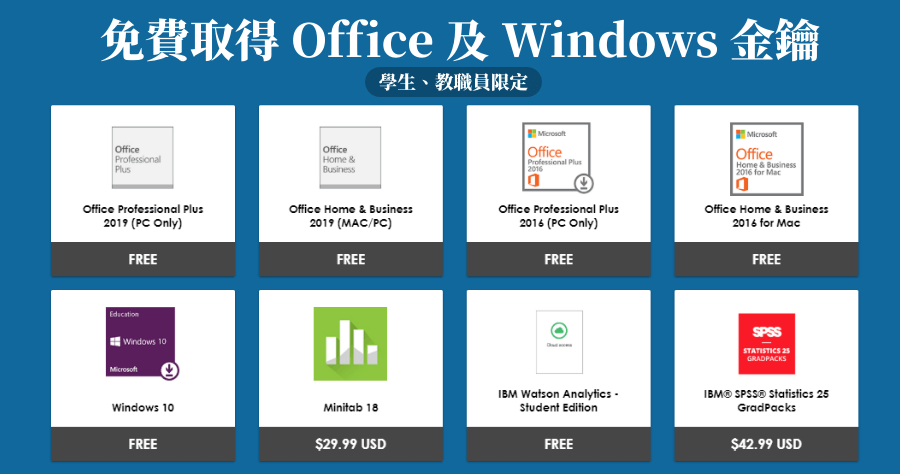
例如,許多學校或機構提供的 OnTheHub 學生教職員 機制,可以直接讓你取得正版授權。此外,如果你只是為了完成日常文書處理(如製作報表、寫簡報),而不需要特定 2024 版的高階功能,目前市面上也有許多高品質的替代方案。
例如 Vole Office Ultimate 或 SoftMaker Office 2018,這些軟體在相容性上做得非常好,能處理大部分 Word/Excel 的操作,而且不會有複雜的啟動問題。甚至如果你只是偶爾需要動一下 Excel 數據,使用網頁版或 WPS Office Premium 等工具,往往能省下處理軟體激活帶來的煩惱。
重點總結與建議
使用 Office Tool Plus 來解決 Office 2024 的啟動問題時,請記住以下三個核心觀念:
- 精確匹配版本:在操作前確認你的產品套裝名稱(如 Professional 或 ProPlus)。
- 網路環境穩定:執行驗證過程時,確保連線順暢,避免因為逾時導致啟動資訊寫入失敗。
- 後續確認:每次處理完畢後,一定要進到「帳戶」選單檢查一次狀態。
透過正確的工具與步驟,你可以讓 Office 2024 在你的電腦上穩定運行,不再被無謂的警報訊息打斷工作思緒。這就是實務操作中最重要的一點:用對工具、在對的時間做對的事。