在職場上忙碌了一段時間後,你可能也會發現,雖然微軟的 Office 系列是文書處理的標準規格,但有時候我們真的會遇到一些「雖然很小,卻很煩人」的事情。例如:Excel 的分頁太多到找不到目標、Word 標題排版總是不對、或是 PowerPoint 需要更多動態效果。
到了 2026 年,隨著雲端協作與自動化工具的普及,我們處理問題的方式已經不再是單純靠硬體堆疊。有些時候,安裝一個對的插件或選擇正確的替代方案,就能省下好幾小時的重複勞動。今天就來分享幾個能真正提升生產力的實用做法。
解決 Excel 分頁迷宮:讓多個分頁不再成為混亂來源
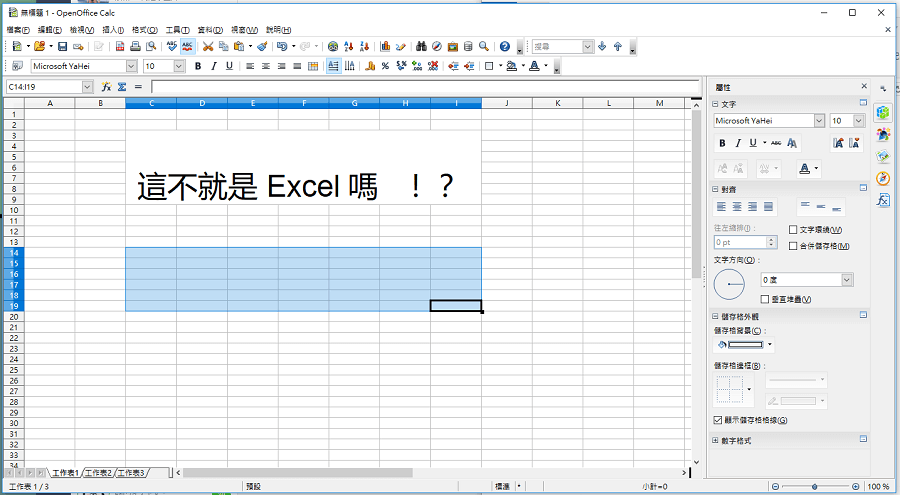
很多人在處理大型財務報表或專案管理時,Excel 的工作表(Sheet)可能會多到數十個。每次切換分頁都要滑動底部欄位,或是用滑鼠點擊,真的非常消耗體力且容易搞錯資料。這時候最實用的工具就是 Office Tab。
這類的插件能直接在 Excel 介面下方加入一個類似網頁瀏覽器的「標籤欄」。它的優點在於:
- 快速切換:你可以像用 Chrome 瀏覽器一樣,一眼看到所有分頁名稱,點一下就跳過去。
- 顏色標記:可以針對不同類型的分頁上色(例如:財務類設為紅色、人力資源設為綠色),視覺導向非常清楚。
- 隱藏不常用的內容:將不需要頻繁查看的資料縮到後方,讓目前處理的任務更集中。
如果你目前的辦公流程中有大量跨分頁的操作,Office Tab 13.10 中英文版 Office 也可以有標籤的功能唷! 這類功能的加入確實能大幅降低操作上的摩擦感。
PowerPoint 不只是靜態幻燈片:增加互動與動態效果
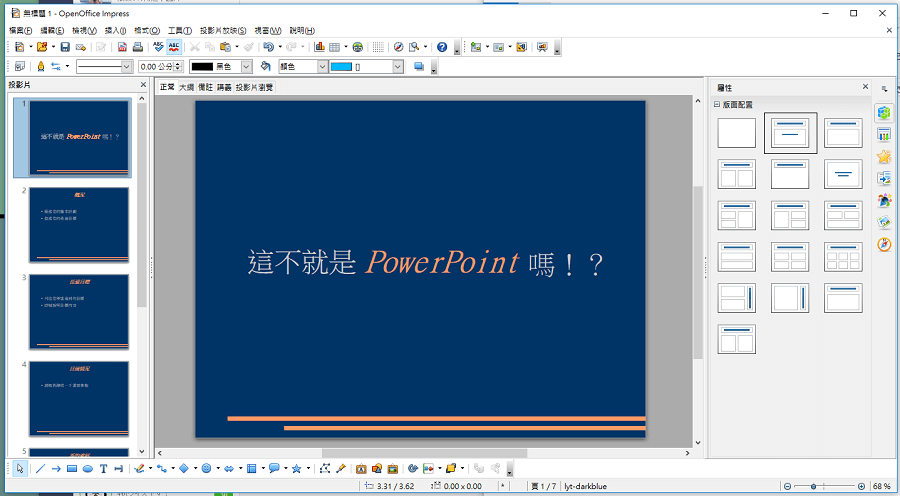
很多時候我們在做簡報時,為了讓內容「亮一點」,往往會花費大量時間去調整動畫。如果想要更專業的視覺呈現,有時候換個工具或者專門的輔助軟體會是更聰明的做法。
舉例來說,如果你追求的是極具動態感的轉場或 3D 動效,有些特定設計的軟體能提供比原生 PPT 更豐富的預設素材。像是 限時免費 Mango Presentation Maker Professional 簡報製作軟體,超越一般 PPT 讓你的簡報動起來 ,這類工具特別適合那些需要強烈視覺衝擊、不希望用對象手動去一條條調動畫時間軸的場景。透過預設好的高品質模板,能讓你把精力從「美化」轉向「內容架構」。
跨平台與協作的選擇:當你不需要全功能但需要高效時
有時候我們思考工具時,往往會陷入「要不要買最新版」或「這款有沒有免費」的糾結。在 2026 年這個時間點,其實有很多折衷方案可以滿足不同需求。
首先是生產力整合。如果你是一個偏好社群協作、需要即時通報與線上會議的功能,直接善用微軟內建的 Teams 就足夠處理大部分的團隊溝通了。Teams 微軟免費版職場協布協作軟體,結合群聊、檔案上傳、開會、會議提醒多項實用功能! 能整合在工作流程中,減少切換不同 App 的頻率。
其次是跨平台需求。如果你使用的是 Mac 系統,或是公司設備限制不讓你安裝某些大型套件,其實市場上有許多高度相容的替代方案。例如 WPS For Mac 免費 Office 下載 系列,它在處理 Word 和 Excel 的格式轉換時做得相當穩定。而如果你預算有限或是追求更純粹的開源精神,有些傳統但強大的工具(如 Apache OpenOffice)依然是極佳的選擇。
給工作者的實用建議:如何選對你的工具?
在決定要把時間投入到哪個軟體或功能時,我建議從「痛點」出發而非「功能的數量」:
- 識別反覆出現的問題:如果一個動作你每天要做超過 3 次(例如重複命名檔案、手動更改日期格式),就去找相關的宏(Macro)或是小工具來解決。
- 考量團隊共用的成本:如果你是個人使用,追求極致功能的擴充套件很棒;但如果是公司專案,建議選擇與大家都在用的標準格式最相容的軟體,避免因為文件轉換產生版型跑掉的問題。
- 善用內建功能到極限:在找新工具之前,先確認 Office 內建的功能是否已更新。例如許多原本需要外掛才能做到的自動化,現在可能已經整合進 Office 的原生功能中。
我們追求的不是擁有最多的工具,而是選擇最能解決目前問題的那一個。透過合理的搭配與擴充,你的辦公室工作流程就能變得更輕盈、更有邏輯。