如果你也是那種「一旦付費,就希望這份軟體能在我的電腦上穩定跑好幾年」的實務派使用者,那麼在 2026 年這個時間點,你會發現我們對 Office 的需求已經變得非常精確。許多人現在在搜尋 Office 2024 時,心裡最在意的其實不是有沒有新功能(因為 Microsoft 會把大部份的新功能先給訂閱制的 Microsoft 365),而是:「我能不能買斷它,不再煩惱每個月或每年的續約壓力?」
這篇文章會幫你釐清 Office 2024 的定位,以及在安裝過程中,如何避開那些讓新手頭痛的複雜步驟。
為什麼現在大家都在討論 Office 2024?
進入 2026 年後,辦公室工具的選擇已經分化成兩大派系:一派是追求極致雲端同步與 AI 自動化的訂閱制用戶;另一派則是像我們這類、需要穩定環境、注重資產所有權且不希望被服務變動影響工作的「買斷」用戶。
Office 2024 正是為後者設計的。它的定位非常明確:提供穩定、跨平台的基礎辦公功能(Word, Excel, PowerPoint, Outlook),並且讓你一次性購買授權,而不是每個月付費給雲端服務。對於很多公司內部文件處理、需要極高穩定性的工作流程來說,這種「買斷」模式是首選的保險做法。
Office 2024 與 Microsoft 365 的核心差異
很多人會問:既然我買了 2024 版本,會錯過太多新功能嗎?
事實上,Office 2024 會保留大多數核心的處理能力。在 Excel 中的複雜公式計算、Word 的排版穩定度以及 PowerPoint 的轉場效果,這三大支柱在 2024 版中已經非常成熟。
與其說它落後於雲端版本,不如說它是為了「專注」而存在的。如果你不需要每天自動同步到手機上的草稿,也不需要自動的 Copilot 自動寫作功能,那麼 Office 2024 就是一個非常穩健、甚至可以用到好幾年的選擇。
實戰:如何順利安裝並避開複雜路徑
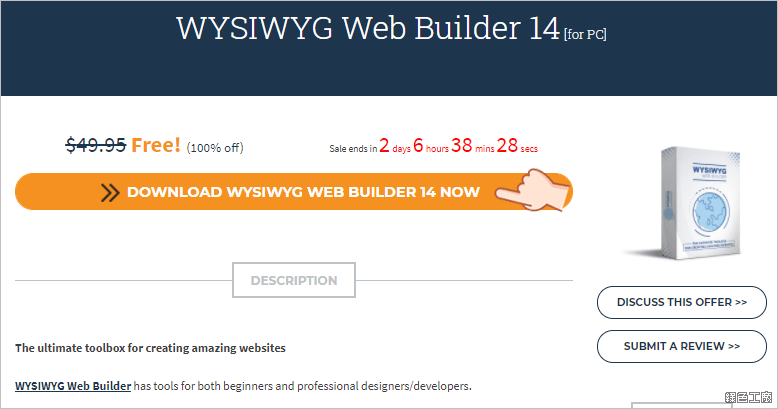
很多人在搜尋「Office 2024 下載」時,常常會點進一些來源不明的網頁,下載到帶有廣告或修改過的破解版。這不僅會有安全風險,還可能導致授權無法啟動。
如果你拿到合法的企業版或零售版授權後,卻卡在「安裝過程太複雜」、「不知道怎麼解壓」或是「設定選單跳不出來」,這時候最保險的做法是尋找專業的工具來處理環境偵測與自動部署。針對這種環境配置較複雜的情況,我個人建議可以使用 Office Tool Plus 10.26.36.0 一鍵安裝 Office,2 步驟完成,菜雞都會安裝的超簡易 Office 下載工具 來處理,它能幫你自動檢查環境並進行正確部署,避免手動去對比各種複雜的版本代碼。
實作時要注意的幾個關鍵點:
- 確認你的授權類型:在開始安裝前,請確定你是購買了「個人/家庭版」還是「企業版」。這會影響到你後續啟動時需要輸入的 Key 位數與驗證規則。
- 清除舊版本殘留:如果你電腦裡之前裝過 365 或舊版的 Office,強烈建議在安裝新版前先用工具清理乾淨。殘留檔案常會導致啟動時出現「版本衝突」或彈出錯誤代碼,這最讓新手抓狂。
- 網路環境穩定:即使是離線安裝包,在啟用過程中,軟體仍需與伺服器對接驗證授權。建議安裝當下不要開啟過多佔用頻寬的程式。
給預算有限或特定需求的進階撇坑指南
我知道許多用戶會掙扎在「我需要功能」與「我不想付太多錢」之間。如果你是學生或是個人使用者,但在考慮是否要購買完整的 Office 2024 全套裝:
- 專業功能的選擇:如果你的工作極度依賴 Excel 的宏(Macro)或大型資料處理,建議一定要選有包含「專業增強版」相關權限的授權。
- 版本落差評估:雖然 Office 2016 或之前的版本依然能用,但考慮到最新的硬體驅動與 macOS/Windows 的系統相容性,選擇 2024 版是更長遠且省心的做法。
總結:你的需求是什麼?
在選購 Office 2024 前,請先問自己一個問題:「我需要不斷更新的功能,還是需要穩定如山的工具?」
如果你追求的是高品質的生產力、不希望被月費扣款干擾預算,並想要一個可以長期維護的辦公環境,那麼 Office 2024 就是目前市場上最符合這類需求的「買斷」選擇。只要確保從合法管道取得授權,並透過正確的安裝工具來部署,你就能獲得一段非常純粹、不會被打擾的文書處理體驗。