在網路上搜尋「Office 下載」或「Office 2024 免費下載」時,往往會跳出各種誘人的廣告或破解軟體。身為長期處理文書的專業人員,我非常理解大家想要獲得正版工具卻又怕裝到帶有惡意程式、或是頻繁跳出驗證錯誤的焦慮。
到了 2026 年,Microsoft 的產品線已經非常清晰。如果你正在考慮要購買「Office 2024 標準版」,這篇文章會幫你釐清目前的市場狀況,並告訴你最正確的取得與安裝路徑,讓你不用在網路上盲目亂撞。
Office 2024 與 Microsoft 365 的核心差異
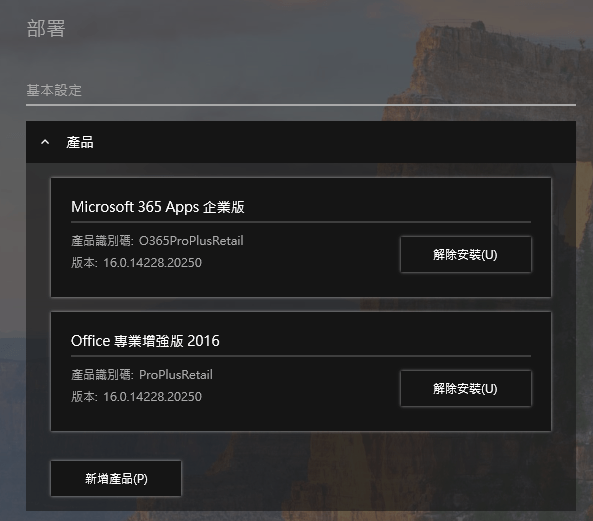
在下載之前,我們先要搞清楚你要的是哪一種產品。這決定了你未來幾年的使用體驗:
- Office 2024 標準版(買斷制):這是給追求穩定、不需要雲端同步功能,且不介意每隔幾年就要更新大版本的人設計的。它的優點是「付錢一次,永久擁有」,核心功能與 Microsoft 365 近乎一致。
- Microsoft 365(訂閱制):這是目前主流的做法,提供持續的雲端空間、實時更新以及更強大的 AI 功能支援。
很多人的困擾在於「明明買了 Office 2024,為什麼還是會跳出叫我訂閱 365 的視窗?」。這通常是因為系統偵測到你的帳號沒有綁定有效的產品金鑰,或是安裝時選錯了版本。如果你追求的是穩定、不會變動的企業或個人基礎工具,選擇 Office 2024 是合理的決定。
正式下載管道與序號陷阱
這是我最想提醒大家的重點:千萬不要去搜尋「Office 2024 免費版」或「破解序號」。
在目前的網路環境下,許多提供所謂「免費安裝包」的網站,往往會夾帶木馬程式或遠端監控工具。這些軟體可能會導致你的 Windows 電子支付資訊外洩、甚至讓電腦變慢。如果你是為了省錢而追求破解,最後造成的維護成本(如重灌系統、更換密碼)通常遠高於購買正版金鑰的費用。
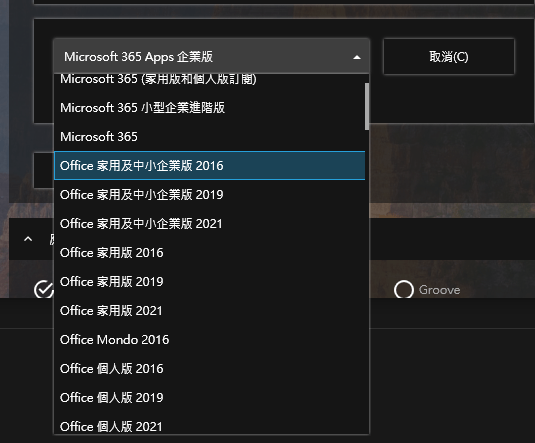
目前的標準流程是:官方會透過 Microsoft Store 或授權零售商提供產品金鑰。一旦你取得正確的金鑰後,才是進入安裝階段。如果你對傳統的純手動安裝繁瑣步驟感到頭痛,或是擔心自己的電腦環境太亂導致安裝失敗,可以參考 Office Tool Plus 的工具,這類第三方整合工具能簡化複雜的元件檢查過程,幫你把正確的版本套裝順利裝進系統裡。
實作步驟:如何確保你的 Office 2024 安裝正確
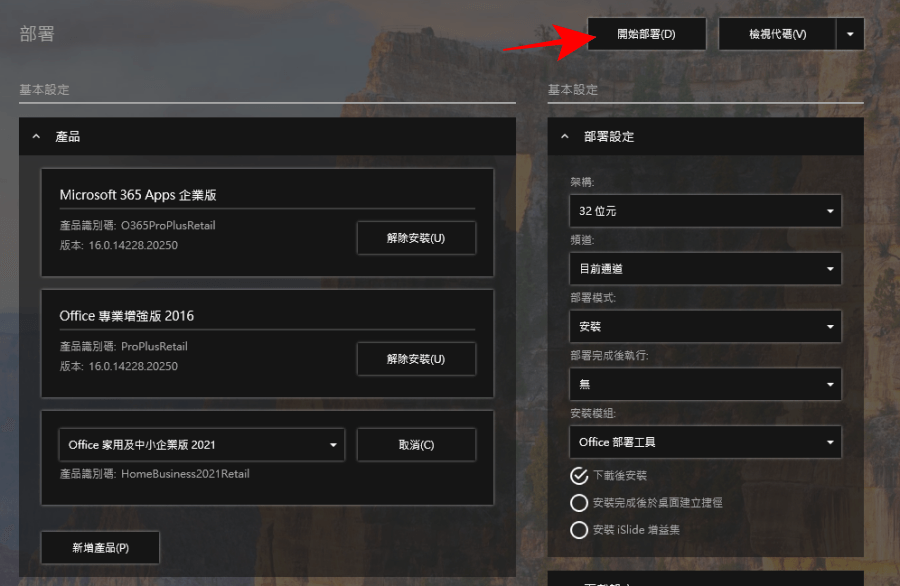
當你拿到正確的授權後,請依照以下步驟操作,以確保未來不會發生帳號衝突或功能受限的問題。
第一步:確認系統環境
在安裝之前,請先確保你的作業系統(如 Windows 11)是啟動狀態。Office 2024 對硬體效能要求並不高,但建議至少保留 20GB 的可用空間。如果這台電腦先前裝過其他版本的 Office(甚至是試用版),建議在安裝前先徹底移除舊有的殘留檔案。
第二步:透過正規工具進行安裝
現在很多套裝軟體會包含多種語言包或不必要的廣告組件。如果你是個人使用,強烈建議使用精簡版的ติดตั้ง程序。這可以避免你在啟動 Word 或 Excel 時,被各種無關的通知打擾。
\n### 第三步:輸入金鑰與啟用
安裝完成後,不要直接進入軟體就以為成功了。請打開任何一個 Office 應用(例如 Word),在「檔案」>「帳戶」中確認產品資訊。如果顯示為「Office 2024」,則表示你的授權已正確連結至此裝置。如果是出現「需要啟動」或「試用版」,代表金鑰尚未綁定成功,這時候千萬不要去找破解工具填補,而是要重新檢查你的購買來源。
常見問題排解 (FAQ)
Q1:為什麼我裝了 Office 2024,但功能還是會被鎖住?
這是最常遇到的狀況。通常是因為你使用的產品金鑰屬於「Volume License(大宗授權)」,而你的電腦是在一般家用網路環境下執行。這時候系統會因為無法與公司內部的啟動伺服器連線而導致功能受限。如果你是購買個人版,請確認你的金鑰是否為零售版本。
Q2:我可以把 Office 2024 的授權轉移到新電腦嗎?
這取決於你最初購買的條款。通常家用版的 OEM 金鑰僅綁定在第一台機器;而 Retail(零售版)則可以移動,但必須先從舊機取消啟動。如果你不確定自己的金鑰類型,建議諮詢你的授權供應商。
Q3:Windows 11 的相容性問題怎麼辦?
目前的 Office 2024 在 Windows 11 上運行非常穩定。但為了保險起見,請確保您的系統已經更新到最新版本。有時候是因為驅動程式過舊,導致 Word 在開啟大型 PDF 或 Excel 表格時發生閃退。
給實務操作者的真心建議
作為一個處理文書的人,我最在意的就是「穩定」。不要為了省幾百元或為了追求所謂的「免費」而去冒風險。 真正的專業工具,應該是讓你專注於內容產出,而不是花半天時間在解決軟體崩潰或破解被鎖的問題。
如果你正準備購買 Office 2024 並打算正式部署到你的工作環境中:
- 選擇信譽良好的授權商:避開那種看起來像廣告、且提供超低價「全球通用序號」的網站。
- 記錄下你的金鑰來源:不管是購買紙本卡片還是線上電子領取,保留好對應的交易單據,這是在未來發生技術問題時最重要的證明。
- 保持安裝環境乾淨:安裝前先清除舊版殘留,確保軟體運行在最穩定的路徑上。
透過正確的步驟與可靠的工具(如前面提到的自動化佈署方式),你的 Office 2024 將會成為你最可靠的生產力夥伴。