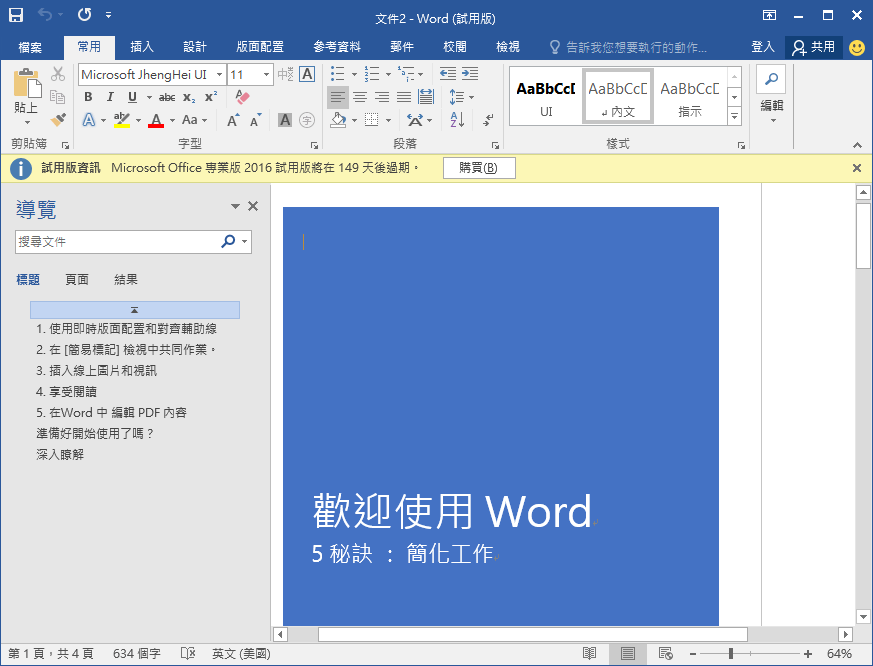
來到 2026 年,如果你正在為了處理報表、製作簡報或撰寫長篇報告而煩惱,你一定會發現 Microsoft Office 依然是辦公室文書處理的標準工具。隨著近幾年版本的迭代,許多人都在搜尋「Office 2024」或是更穩定、不需要每個月繳費的永久授權版本。
然而,在網路環境混亂的今天,很多使用者在搜尋「免費下載」或「破解版」時,往往會點進充滿廣告甚至帶有惡意程式的網站。作為一個長期與這些工具打交道的部落客,我今天要先幫大家把話說在前頭:千萬不要為了省一點錢或追求所謂的「免安裝、永久破解」,而去下載來源不明的修改版軟體。 這些版本往往會夾帶後門程式,導致你的筆電個資外流或被勒索軟體攻擊。
今天這篇文章,我們會從實務角度出發,聊聊如何在 2026 年正確處理 Office 套裝問題。
釐清觀念:Office 2024 與 Microsoft 365 的抉擇
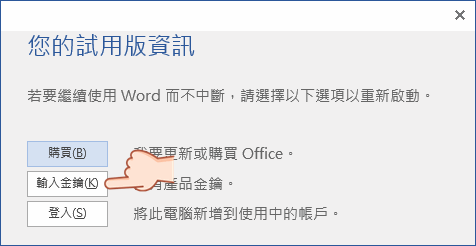
在我們進入安裝步驟前,你必須先決定你要用哪一種模式。目前的微軟體系主要分為兩大類:
- Microsoft 365 (訂閱制):這就像是 Netflix 或 Spotify,你每月或每年付費,換取最新功能的更新、超大的雲端空間以及全套的 Office 功能(Word, Excel, PowerPoint)。如果你需要一直跟上最新的 AI 自動化功能,這是首選。
- Office 2024 (買斷式):這就是很多追求穩定性的使用者想要的。你一次性付費購買授權,它會提供穩定的版本支援與功能更新(但不會有新功能的跨世代跳躍)。對於只想在筆電上擁有一個穩定環境、不想每個月處理帳單的人來說,這是最直接的選擇。
無論你選哪一種,其實安裝過程的邏輯都是一樣的。如果你現在手上已經有正版授權,但卻卡在複雜的安裝流程中,搞不清楚如何正確安裝繁體中文環境,這裡有一些實用的建議。
為什麼你的筆電常出現「語言錯誤」或「安裝失敗」?
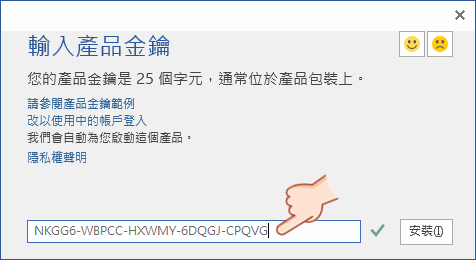
很多台灣使用者反應,明明是購買了正版,但在特定筆電上安裝時會跳出預設英文介面,或者在安裝過程中一直卡住。這通常是因為:
- 系統語系衝突:Windows 系統內建的語言套件不完整。
- 安裝包版本錯誤:使用的是舊版的安裝程序,無法辨識最新的繁體中文套裝內容。
- 網路環境阻斷:在下載元件時,防毒軟體或防火牆過度攔截了微軟伺服器的連線。
如果你是這類剛開始建立辦公環境的「菜雞」,想要省去研究各種複雜安裝指令的麻煩,可以考慮使用一些自動化工具來處理。例如 Office Tool Plus 10.26.36.0 一鍵安裝 Office 可以幫助使用者在較複雜的環境下,透過簡單的步驟完成軟體的部署,避免手動操作時出錯。