如果你是為了公司文書處理、學生作業或是日常備忘錄,現在搜尋「Office 下載」時,往往會發現資訊有點混亂。畢竟到了 2026 年,微軟的產品線已經非常成熟,但對於一般使用者來說,究竟是要買斷一次就用的版本,還是付月費訂閱的服務?到底哪一個才是適合你目前的產能與預算的選擇?
很多人的痛點在於「不知道這功能是不是包含在內」。其實只要釐清你的工作流(Workflow)需求,就能做出最正確的選擇。
2026 年的現狀:Office 與 Microsoft 365 的核心差異
現在的 Office 環境主要分為兩大陣營。首先是 Microsoft 365,這是以訂閱制為主的服務(類似於雲端訂閱)。如果你需要不斷更新的功能、極致的內容庫(例如 PowerPoint 的最新範本)、以及跨裝置同步的便利性,這個系列是首選。它不只是給你 Word 或 Excel,更包含了一個完整的生態系,讓你在手機、平板與電腦之間切換時,文件的狀態能自動同步。
其次是 Office 系列(傳統版)。這是採購後永久使用的版本。雖然它不會像訂閱版那樣頻繁更新新功能,但它的穩定性非常高,且不需要考慮每個月的月費。如果你只是需要處理基礎的文件格式,不需要雲端同步或動態提醒,這種「一次到位」的方案對於特定企業或個人來說依然是穩健的選擇。
為什麼很多人會糾結於「版本功能」?
很多朋友在找 Office 時,常會遇到關鍵字如「共用編輯」。這其實是近年來微軟推動協作的核心。如果你經常需要與同事同時在一個 Word 文件裡修改內容、或是跟客戶共同處理 Excel 表格,選擇包含雲端同步功能的版本是非常重要的。
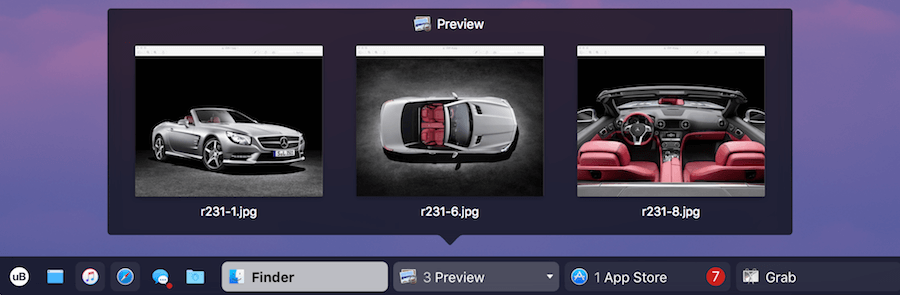
這類強大的協作功能在 2026 年已經非常成熟。不過,無論你選擇哪一種方案,為了確保軟體運行流暢,硬體的穩定性也是關鍵。如果你是在 Windows 環境下操作,一個整潔且好用的介面能大幅提升處理文書的效率。有時候我們找工具是為了簡化操作,例如 uBar 超懷念 Windows 的開始功能表 這種讓工作環境變整齊的方法,其實都能幫助你更專注在文件內容本身,而不是被複雜的系統介面干擾。
實際下載與安裝時的注意事項
當你決定好要哪種版本後,進入下載流程時有幾個關鍵點要注意:
- 官方管道為首選:為了確保安全性與穩定性,建議一律從微軟官網執行下載。這能避免第三方來源可能帶來的惡意程式或廣告插件。
- 帳號綁定問題:如果你選擇 Microsoft 365,務必使用常用的常用微軟信箱來登入。這樣你的 OneDrive 資料才會與你的個人帳戶正確連結,避免換電腦後檔案找不到的窘境。
- 作業系統相容性:目前的 Office 版本對 Windows 和 macOS 的支援度都非常高。但在安裝前,請確認你的硬體效能足以應付目前的版本要求(建議至少是近 5 年內的處理器與記憶體配置)。
常見的坑:不要只為了「便宜」而選錯方案
很多人在查閱資料時會看到一些舊資訊,例如某個年份特定推出的單次購買版。要注意的是,較舊的單一版本雖然可以用很久,但它可能不會支援到最新的 AI 輔助功能或極限的雲端協作同步。
如果你是內容創作者、廣告公司人員或是需要高度跨團隊溝通的人員,我強烈建議直接選擇訂閱制的 Microsoft 365。因為它提供的不僅是軟體,而是整個不斷進化的資源庫。
如果你則是個人文書處理、在線下進行大部分工作的學生或小型工作室,且對雲端功能沒那麼依賴,則可以評估單次的購買版(Office 系列),這樣省下的長期訂閱費用,可以用來投資其他生產力工具。
總結建議:你的需求是什麼?
在 2026 年這個時刻,選擇 Office 的核心邏輯在於「你如何使用這些工具」。
- 情境 A:需要團隊共乘、跨裝置同步、追求最新 AI 功能。
👉 選 Microsoft 365。這能確保你在與人合作時不會因為版本不一導致文件跑掉,且能在任何地方開啟你的工作。
- 情境 B:單機操作為主、固定範本內容不多、追求長期成本穩定。
👉 選 Office 系列(永久版)。這適合那些已經定型的工作流,不需要變動太多功能。
無論你最後選擇哪一個版本,記得在安裝完成後的第一件事就是「啟動並登入」。將你的帳號與軟體綁定好,之後更新提醒、雲端空間分配以及安全性檢查,系統都會自動處理。這樣一來,你就不用再擔心未來還要為了瑣碎的設定問題而煩惱了。