在我們處理文書、製作簡報或管理試算表時,Microsoft Office 幾乎是不可或缺的基礎工具。然而,隨著軟體版本更新到 2024 年甚至目前的 2026 年環境,很多使用者在面對安裝過程時常會遇到幾個很煩人的問題:原本需要的繁體中文語言包沒出現、想要精簡掉一些不常用的功能卻搞不定,或者是為了避免廣告與限制而煩惱於產品驗證。
很多人會去搜尋「Office 2024 序號」或嘗試各種複雜的網路指令來解決這些問題。但其實對於大多數一般使用者來說,最穩定的做法是透過一個可靠的工具來處理安裝邏輯。今天我們要分享的就是 Office Tool Plus 這個非常強大的實用工具。
為什麼你的 Office 常出現「語言不對」或「功能過多」的問題?
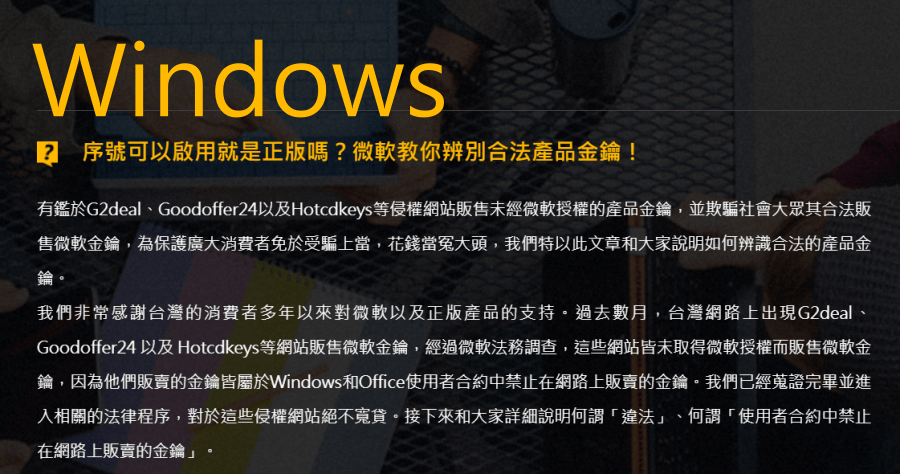
很多人在下載到一般的安裝檔後,會發現系統自動偵測的內容與預期不符。例如你希望的是精簡、流暢的 Word 環境,結果卻裝入了一堆沒用的預設附加元件;或者明明是台灣使用者,卻卡在英文版或是其他語言介面。
這是因為官方提供的通用安裝檔(Generic Installer)為了兼顧全球市場,會包含極大量的內容。若要手動去挑選特定語言包或移除冗餘功能,過程相當繁瑣且容易出錯。這就是為什麼許多人需要到 Office Tool Plus 10.26.36.0 一鍵安裝 Office 的教學中,學習如何透過工具來精準定義你要的規格。
使用 Office Tool Plus 解決核心問題的操作重點
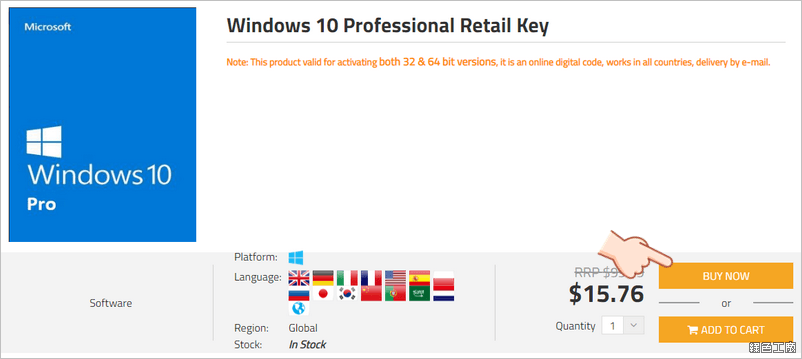
Office Tool Plus 本質上是一個「介面化」的安裝管理器。它不是在幫你破解產品碼(那是另一種層次的行為),而是讓你能在按下安裝按鈕前,就把想要的環境「定義」清楚。
1. 選擇正確的版本與功能
當你在工具中操作時,會看到類似 Office 365 或特定年份版本(如 2019, 2021)的選項。目前的趨勢是大多數用戶傾向於使用包含全套功能的專業版。透過此工具,你可以勾選你需要的組件:
- Word、Excel、PowerPoint:這三項必備。
- Outlook:若有頻繁處理電子郵件需求建議開啟。
- OneNote 或 Publisher:除非你有特殊製作排版需求,否則可以關閉以節省硬碟空間。
2. 正確配置繁體中文與區域設定
這是台灣使用者最在意的一環。在安裝過程中,有些版本會自動偵測系統語言,但有時會抓到錯誤的預設值。透過 Office Tool Plus 的介面勾選「繁體(台灣)」或對應的語系包,可以確保你在開啟 Word 時,鍵盤輸入法與介面文字能完美對接,不再需要到後續去手動下載語言套裝包。
3. 處理啟動與驗證邏輯
很多人搜尋「免費序號」或「金鑰」,其實是因為他們在安裝完後發現軟體不斷跳出「啟動帳號要求」。事實上,透過正確的工具來執行安裝過程,能確保軟體的權限與認證鏈條是在預設狀態下跑通。這不僅是為了避開廣告,更是為了讓功能不會因為未授權而出現限制。
\n## 實作步驟教學:如何用這套邏輯快速部署環境
如果你現在的 Office 常常出錯,或是剛剛換了新電腦準備架設工作環境,請照著以下邏輯操作:
- 下載與執行:從官方或可靠來源取得 Office Tool Plus。它會提供一個視覺化的選單,而非讓你在複雜的指令視窗(CMD)裡打字。
- 選擇產品系列:根據你的需求選擇對應的版本(例如針對穩定性高的版本)。
- 語言設定:確認語系為「繁體中文」,這一步能省去你事後下載 GB 級語音包的時間。
- 執行安裝:點擊後,工具會自動調度需要的檔案。這個過程就像是幫你做過一次「預處理」,把所有亂七八糟的檢查項在安裝前就清乾淨。
- 啟動與確認:完成安裝後,直接開啟 Word 或 Excel。如果一切正常,你的軟體就不會再彈出要求更新或啟用資訊的警告訊息。
避坑小撇步:專業人士的實務建議
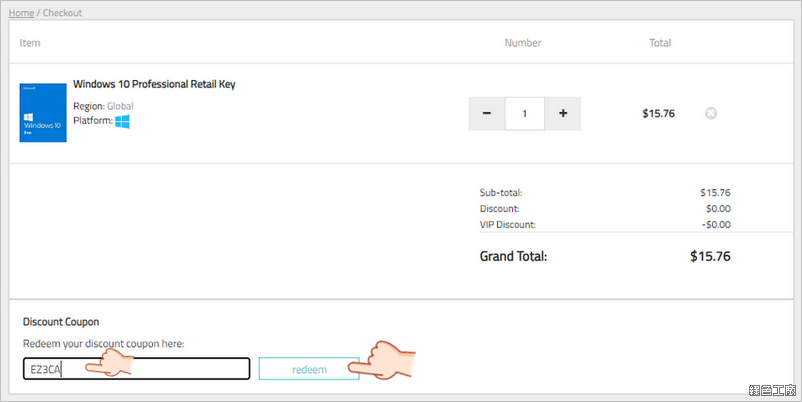
在操作這類工具時,有幾個細節是很多人容易忽略卻會導致到後面故障的:
- 網域與帳號同步:如果你是公司環境使用,安裝完成後建議先關閉所有自動更新的功能。這樣可以避免軟體自動抓取並強制更改你的自定義設定。
- 硬碟空間預留:雖然工具幫你裁切了不必要的內容,但高品質的 Office 套件仍建議在有 20GB 以上空餘空間的磁碟分割區進行安裝,確保快取檔與未來更新有足夠空間。
- 版本一致性:如果你同時使用多台電腦,強烈建議兩邊都透過相同的工具來產生環境。這樣無論是共用的巨量數據檔(Excel)還是投影片內容,在不同設備開啟時都不會因為 Office 版本功能落差而導致排版跑掉。
結語:讓軟體服務於人,而非人去維修軟體
很多時候我們為了「求一個序號」或「找個簡單的安裝檔」浪費了好幾個小時在網路搜尋。其實轉念一想,最好的工具就是能幫你把複雜的參數(語言、版本、元件選取)視覺化的人。
Office Tool Plus 就像是給新手提供的一個門檻降低器,讓你在不需要成為資訊工程專才的情況下,也能擁有一個介面正確、功能完整且穩定好用的辦理文書環境。到了 2026 年,高效生產力來自於「工具自動化」與「減少無效的操作」,只要把軟體環境搞定,你才能把精力留給最重要的內容創作。
如果你目前還在為安裝好的 Office 出現亂碼、或是功能被鎖死而煩惱,建議檢視目前的裝機流程。將你的基礎設施建立得穩固,比不斷修補出錯的軟體要省下更多時間。