在現在這個 2026 年,我們處理文書、報表和簡報的需求依然是職場核心。雖然微軟推動雲端訂閱服務已經好幾年了,但對於很多企業客戶或個人使用者來說,「買斷式」的離線版本(像是 Office 2024 或相關穩定版)依然是首選。畢竟在許多網路環境不穩定的工作場景中,我們需要的是隨時都能打開檔案、不必擔心雲端連線掉線的穩定工具。
然而,很多新手或資深用戶在嘗試安裝這些離線版本時,往往會卡在最頭痛的一關:「怎麼正確下載並完整安裝所有組件?」
很多人到時候才發現,現在的 Office 安裝檔非常龐大且複雜。如果你是從網路上下載原始安裝包(ISO 或 ESD 檔案),你可能會遇到語系不對、只有部分元件(如只裝了 Word 但沒裝 PowerPoint)或者是安裝過程在到一半時因為斷線而失敗的問題。這就是為什麼我們需要一個「工具」來幫我們處理這些繁瑣的環境檢查與套件偵測。
為什麼一定要用專門的輔助工具?
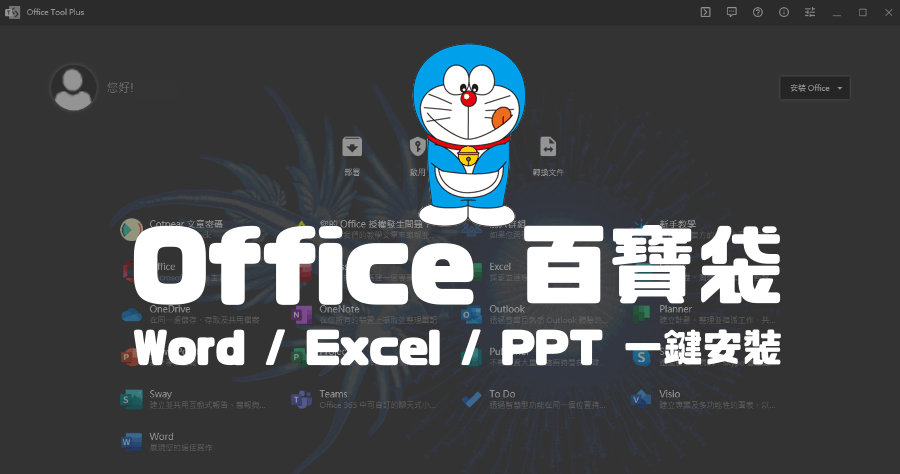
如果你是為了省麻煩、或是擔心自己的電腦環境(像是殘留舊版 Office 的快取)會導致新安裝失敗,使用 Office Tool Plus 這類的一鍵式部署工具是非常聰明的選擇。它並不是簡單的「破解軟體」,它的核心價值在於簡化選擇與自動下載。
當你面對龐大的選項時,這個工具會幫你把複雜的選單拆解成幾個直覺的問題:你要什麼語言?你要哪些功能(Word/Excel/PPT)?你要哪種版型(專業或家用)?當你點完這些按鈕後,它就會自動去伺服器抓取對應的正確組件。這能大幅降低安裝時出現「語系混亂」或是「漏裝元件」的機率。
使用 Office Tool Plus 的實戰流程與細節
要讓離線版安裝順利完成,建議依照以下步驟操作,這是我在 2026 年實測下來最穩定的路徑:
1. 清理環境(這是新手最常踩到的坑)
在開始任何新安裝之前,請務必確認你的電腦裡沒有殘留舊版的 Office 組件。建議先使用官方提供的卸載工具或是專門的清理軟體清乾淨。如果電腦裡面同時存在兩個版本的資料夾,有時候會導致啟動時出現視窗彈出報警或功能失效。
2. 設定正確的選項
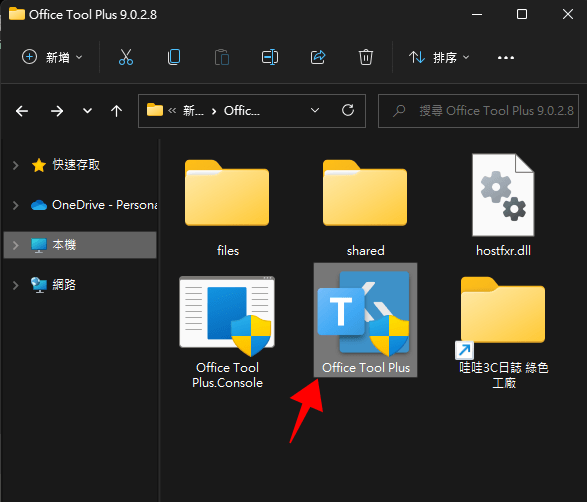
打開 Office Tool Plus 後,你會看到一系列的選擇框。如果你是為了個人使用或是一般辦公,通常選取「專業版」內容就足夠了。最重要的一點是:語系設定。在安裝前就把台灣繁體中文設好,這樣就不需要到裝完後再去修改區域格式,避免產生的文件出現編碼錯誤。
3. 執行智慧下載與部署
這個工具最大的優點在於它的「自動化」特性。它會根據你的需求去抓取對應的來源,而不是讓你手動去各個網站找連結。這對於想穩定運行 Office 2024 等版本的用戶來說非常重要,因為它可以確保下載到的版本是完整且符合要求的。
4. 安裝完成後的驗證
安裝完畢後,建議立刻打開 Word 或 Excel 做一個簡單的測試:例如輸入一段文字、插入一張圖片,並存檔為 .docx 或 .xlsx。如果一切正常,表示你的環境已經完全建立成功了。
幾個關於「離線版本」常見的疑慮解答
在處理這類安裝時,有些網友常問到我的一些實務問題:
- 為什麼不直接用官方下載連結?
其實是可以的,但手動操作需要你具備解析各種 ISO 檔、掛載磁碟映像以及判斷不同版本編號的能力。如果你不是專業的 IT 管理員,使用工具來自動過濾掉不需要的組件,會幫你節省至少 1 個小時的排錯時間。
- 這類安裝方式與訂閱版有差別嗎?
從功能上來說,除非某些特定雲端功能(例如實時多人協作、超大容量 OneDrive 同步)是你的剛需,否則離線版的專業工具在本地運行的穩定度極高。對於大多數台灣的企業環境或個人文書需求,買斷式安裝依然有很強的優勢。
- 換電腦怎麼處理?
如果你是購買了長期授權或是特定機構提供的金鑰,這類工具產生的安装基礎非常穩固。當你需要遷移到新機器時,只要確保你的序號或驗證資訊在手,重新用一樣的安裝邏輯跑一次,就能快速恢復工作環境。
給您的最後建議:簡單一點才是關鍵
我們追求高效能是因為不想把時間浪費在處理「工具本身」的故障上。如果你是為了讓團隊成員都能順利使用 Word 或 Excel 工作,那麼選擇一個 UI 清潔、能自動化識別環境並正確下載組件的輔助程式,就是最理性的路徑。
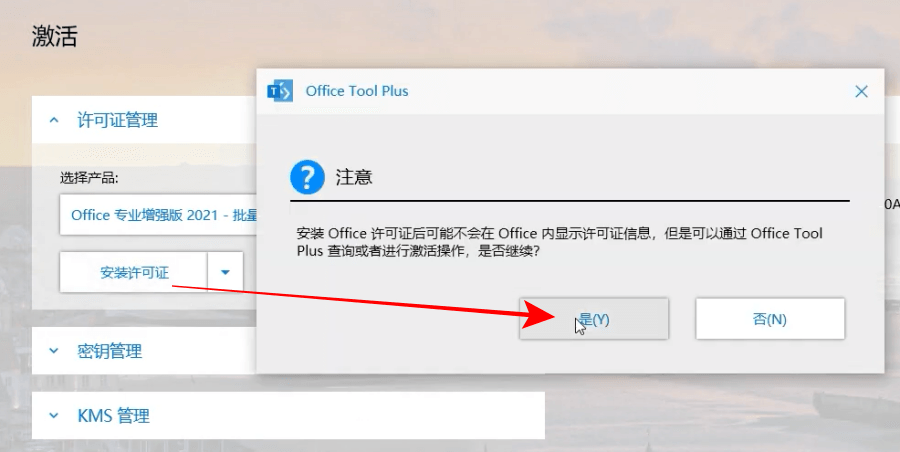
在使用過程中,記得多看一眼提示框。當工具要求你確認某些設定時,通常都是為了確保安裝後的穩定性。只要把基礎環境弄好,接下來的就是順暢的生產力輸出,而不是在報錯畫面前焦頭爛額。