如果你跟我一樣,每次要裝個 Word 或 Excel 時,總是被那一堆長長的選單、複雜的授權確認視窗搞到頭暈,那你就懂 Office Tool Plus 為什麼在辦公室圈子裡這麼紅。
進入 2026 年,我們處理文書的工作量越來越大。雖然現在很多公司都用訂閱制,但無論你是選擇購買單機版、使用企業授權,還是透過各種管道取得安裝權限,最痛苦的一環永遠是「安裝過程」。很多人以為只要執行那個幾 GB 大小的安裝檔就結束了,但實際上,標準的安裝程式往往會把所有你不需要的功能(比如某些舊版的支援套件或特定語言包)全部塞進去,不僅佔空間,有時候還會造成系統衝突。
這就是為什麼我推薦大家從 Office Tool Plus 入手。它不是一個讓你「破解」軟體的工具,而是幫你簡化安裝邏輯的實質工具。簡單來說,它是幫你把複雜的安裝選項給「翻譯」成白話文的操作介面。
為什麼要用專門的工具來安裝 Office?
很多人可能會問:我直接點開安裝檔不就好了嗎?為什麼一定要多跑一個軟體轉手?其實原因有三個,這也是很多新手常踩到的坑:
- 預設組件過多:原廠的安裝程式為了保證「絕對相容」,會把幾乎所有可能的附加元件通通裝進去。如果你只需要 Word 和 PowerPoint,卻被塞入一堆你永遠不會用的 Excel 插件或開發工具,這對電腦效能與儲存空間都是浪費。
- 版本混亂:當你的環境裡同時有不同版本的殘留檔案時,直接跑原廠安裝檔極容易導致授權跳出錯誤。一個好的預裝工具可以幫你先清理路徑並正確辨識現有環境。
- 自動化處理:它會自動判斷你的系統架構(例如是 64 位元還是 32 位元),並在後台幫你跑完那些瑣碎的驗證步驟,讓你不需要在安裝到一半時因為選錯選項而卡住。
針對這類操作流程,Office Tool Plus 10.26.36.0 一鍵安裝 Office,2 步驟完成,菜雞都會安裝的超簡易 Office 下載工具 的介紹非常精確地抓到了核心重點:它能把複雜過程簡化到極致。
操作實戰:如何用 Office Tool Plus 快速建立你的工作環境
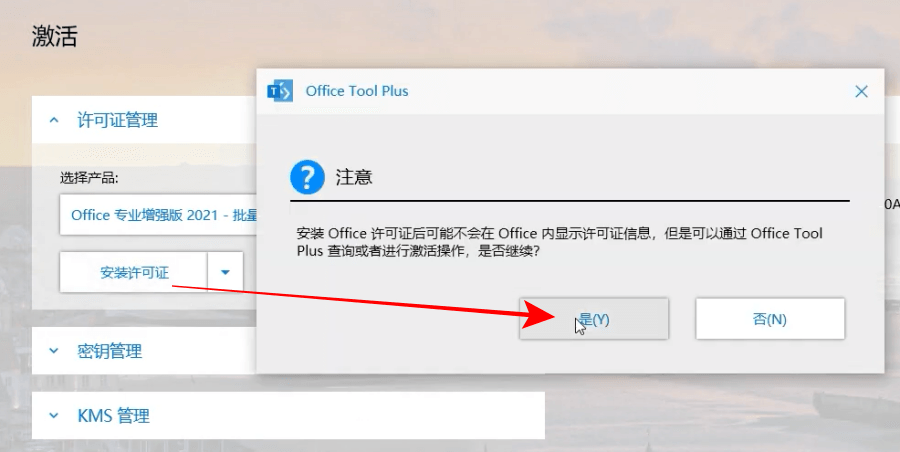
如果你已經下載好這個工具,接下來的步驟其實非常直覺。為了確保你的環境乾淨且穩定,我建議按照以下邏輯操作:
第一步:選擇正確的版本與組件
開啟工具後,它會讓你選取你要安裝的版本(例如目前的 2024 版本或 Office 365 系列)。在這一步,你會看到一系列勾選框。這裡有個重點技巧: 除非你是專業的開發者,否則除非必要,不要勾選所有項目。建議只保留 Word、Excel、PowerPoint 與 Outlook 這四大核心套件即可。這樣做能大幅減少後續安裝時出現衝突的機率。
第二步:自動偵測與下載
在選擇好組件後,工具會進行環境掃描。它會自動判斷你的網路環境並連接到對應的伺服器。這個過程最棒的一點在於,它不會讓你去手動輸入複雜的連結或參數,所有的邏輯都在背後處理。你只需要等待進度條跑完即可。
第三步:安裝與啟用提示
當工具完成下載並開始部署時,它會跳出預設的安裝視窗。這時候你就不用去猜哪一個按鈕是對的,因為 Tool Plus 已經幫你把參數過濾好了。安裝完成後,通常會出現關於授權的提醒。如果你已經有合法的序號或訂閱,直接輸入即可。
常見問題與防坑指南
在使用這類工具時,有些細節是新手很容易忽略、但卻能讓你省下大量時間的:
- 網路環境影響:雖然這個工具會自動處理許多下載連結,但建議在安裝期間不要切換 Wi-Fi 或使用不穩定的 VPN。如果下載中斷,有時候需要重新執行一次驗證步驟。
- 舊版殘留問題:如果你電腦裡之前裝過其他的版本(或是用一些不正規的渠道裝過的),強烈建議先用官方提供的卸載工具把舊的東西清乾淨,再跑這項工具。這樣可以確保你的新環境是純淨的,不會跟舊的快取檔發生衝突。
- 不要追求「全功能」:很多人覺得既然可以用這個工具,就想把所有選項都勾掉。事實上,保持核心功能的精簡才是讓 Office 穩定運行的關鍵。除非你真的要用到某些特殊的 Add-ins,否則簡單就是最好的設計。
給 2026 年職場人的真心建議
我們之所以強調使用這個工具,是因為它解決了「管理成本」的問題。在高效能的職場裡,我們不應該把時間花在去研究哪一個按鈕是正確的安裝選項,而是應該專注於產出的內容。
用好這些輔助工具,就是為了讓你的硬體環境更穩定、軟體架構更乾淨。當你不需要再為「為什麼 Word 一直閃退」或「為什麼 Excel 顯示不正常」而去查論壇時,你的工作效率就會上一個層次。透過正確的安裝流程建立起穩定的基礎,才是長期順利處理繁瑣文書工作的最佳首選。