在辦公室處理文件時,最煩人的不是 Word 排版跑掉或是 Excel 公式算錯,而是當你要幫新同事架設電腦、或是自己的電腦需要重新安裝 Office 套裝時,那個複雜到讓人崩潰的「選單」與「下載過程」。
很多人在找這類工具時,往往會卡在各種版本過多、伺服器地址不明,或者是不知道該選哪個版本的安裝檔。特別是在 2026 年這個資訊爆炸的時代,我們需要的不是更多複雜的指令,而是一個能把流程簡化到極致的工具。今天就要來聊聊這款讓許多科技愛好者與資深 Office 使用者都推崇的工具:Office Tool Plus。
為什麼我們要用自動化工具來處理安裝?
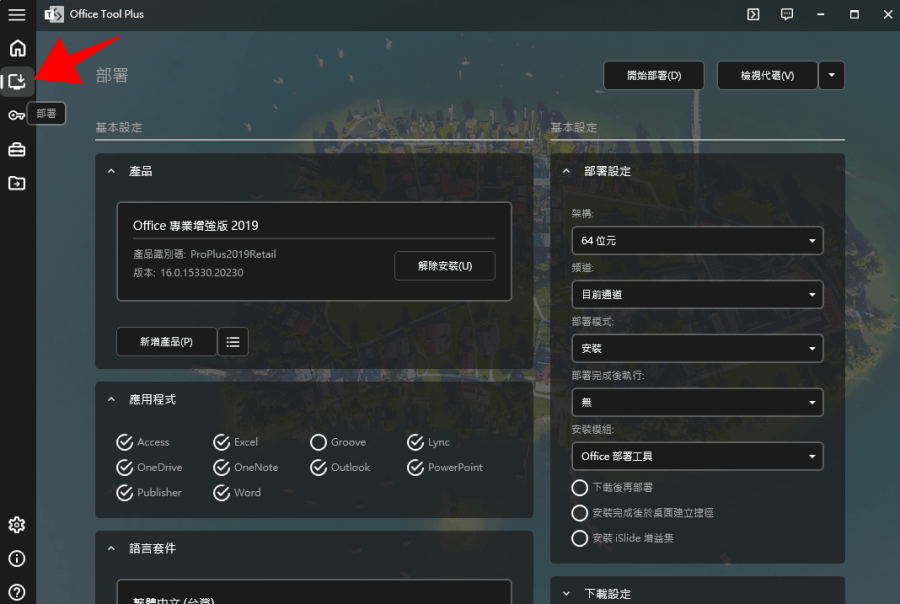
如果你過去曾經為了找特定版本的 Installer、或是手動去對比各種網路下載連結,那你一定懂這種心累。一般的官方下載頁面往往會提供大量的選項(例如不同語言、預設功能組合等),對於一般使用者來說,這些細節就像是滿地雞毛的選單。
Office Tool Plus 的核心價值就在於「簡化」。它並不是一個破解工具,而是一個自動化下載與安裝管理員。它能把原本需要點幾十下鼠標才能完成的選擇,濃縮成幾個簡單的勾選框。它幫你處理好網址、版本判定以及後續的環境檢查,確保你在執行到最後一刻時,裝出來的是符合你需求的穩定版本。
核心功能與使用邏輯
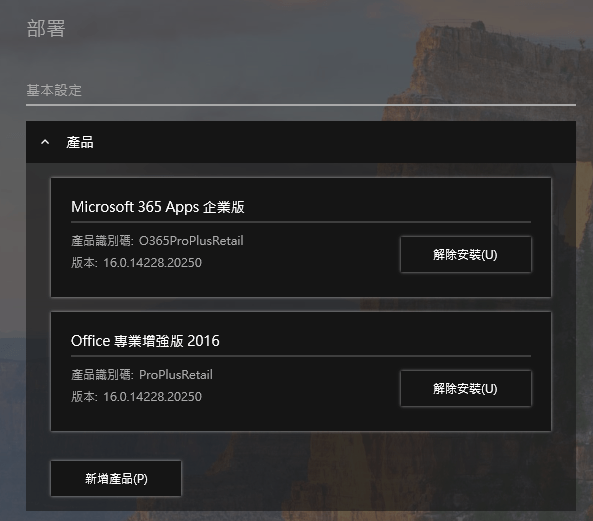
這款工具之所以在社群中口碑穩定,主要原因有三個:
- 篩選簡化:它會把複雜的選擇變成人類可讀的選項(例如:我只要基本的 Word/Excel 就好,不要 Outlook)。
- 環境檢查:在開始安裝前,它會自動掃描你電腦目前的狀態,避免因為之前殘留的舊檔導致衝突。
- 一站式解決:它能幫你搞定下載到準備好安裝環境的所有過程。
對於很多新手或者不想動手敲指令的人來說,這就像是提供了一個導航系統。如果你正苦惱於如何在眾多資源中挑選出最適合的版本,可以參考 Office Tool Plus 10.26.36.0 一鍵安裝 Office,2 步驟完成,菜雞都會安裝的超簡易 Office 下載工具 的操作邏輯,它確實能把複雜的過程縮減到最簡。
手把手教學:如何用 Office Tool Plus 開始佈建環境
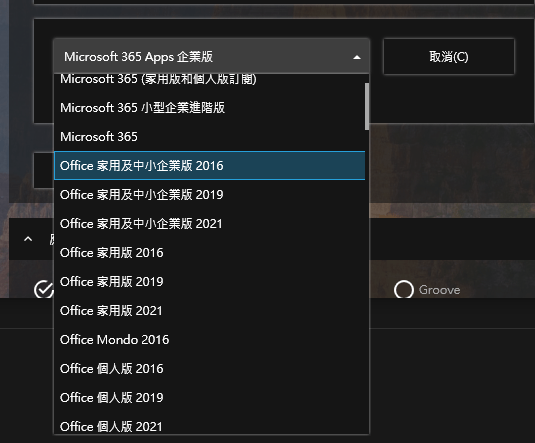
如果你現在正坐在電腦前,想要重新配置你的辦公室工具,可以按照以下步驟進行:
1. 下載並啟動程式
首先,你需要從官方或可靠的來源取得 Office Tool Plus 的執行檔。這個工具本身非常輕量,它不需要複雜的安裝過程,下載後直接執行即可。進入介面後,你會看到一系列關於「功能組件」與「語言」的選項。
2. 自定義你的需求(關鍵步驟)
這是在實務操作中最重要的部分。很多人為了追求極致,會把所有東西都勾選上;但如果你是居家辦公或一般行政人員,建議只保留你真正會用的:
- Word:處理文件、排版。
- Excel:數據分析、表格運算。
- PowerPoint:簡報製作。
- OneNote(選配):如果你習慣用筆記記錄想法,這可以保留;如果不需要,建議取消勾選以縮減軟體佔用空間。
在「語言」選項中,直接選擇「繁體中文」即可。這樣做的好處是系統不會預裝多餘的語系包,能讓安裝過程更順暢。
3. 執行下載與自動安裝
點擊下方的確認按鈕後,工具會開始處理。它會先幫你把需要的檔案抓取下來(這部分通常比直接去網頁找連結快很多),接著會自動啟動 Installer。在安裝過程中,你只需要靜靜等待进度條跑完即可,不需要再去擔心版本是否正確或是下載到一半斷掉的問題。
4. 後續驗證
安裝完成後,建議進入應用程式中開啟 Word,確認選單與功能是否正常。如果一切正常,這套工具就完成了它最核心的任務:把原本冗長、混亂的安裝流程變成「一鍵式」體驗。
避坑指南:實務上的注意事項
雖然 Office Tool Plus 強大的地方在於自動化,但在操作時仍有幾點細節需要注意:
- 網路穩定度:因為它涉及大量檔案的下載與解壓,建議在 Wi-Fi 訊號穩定或使用有線網路的環境下進行。如果網路不穩,可能會導致安裝過程中斷。
- 磁碟空間:雖然它可以幫你過濾不需要的功能,但預留出約 10GB 以上的空間(包含暫存與安裝空間)是比較保險的做法,以免在解壓縮時發生錯誤。
- 啟動權限:執行此類工具時,建議使用「管理員身份執行」,這能確保它有足夠的權限去讀取系統資源並正確安裝組件。
總結:高效生產力的第一步是穩定的軟體環境\n
我們常在討論如何更有效率地寫報表、怎麼更快做出精美的投影片,但如果最基礎的工具套裝就是搞到掉頭髮,那效率就從頭開始損耗了。Office Tool Plus 的價值就在於它幫你省下了這些「瑣碎但耗時」的技術細節。
透過自動化的選擇邏輯與簡約的操作介面,它讓開發者或一般用戶都能在短時間內建立出完美的辦公軟體環境。如果你正準備重新規劃你的電腦配置,或是要幫團隊成員備妥工具,這是一個非常實用且值得放入工具箱的選擇。不要讓複雜的安裝流程成為你進入高效工作的阻礙。