如果你是那種「只要軟體穩定、功能夠用就別折騰」的實務派使用者,那麼面對 Office 2024 的推出,你可能會感到有些猶豫。畢竟到了 2026 年,我們已經經歷過太多版本更迭,大家最在意的往往不是華麗的廣告文案,而是「我的檔案能不能順利開啟?」、「圖表功能有沒有實質進步?」以及「安裝過程會不會搞到系統亂掉?」。
今天就帶大家深入拆解 Office 2024 的核心重點,看看它在實際生產力場景中到底帶來了什麼改變,以及如果你打算升級時,有哪些實務上的操作細節需要注意。
核心功能變動:不再只是換個介面
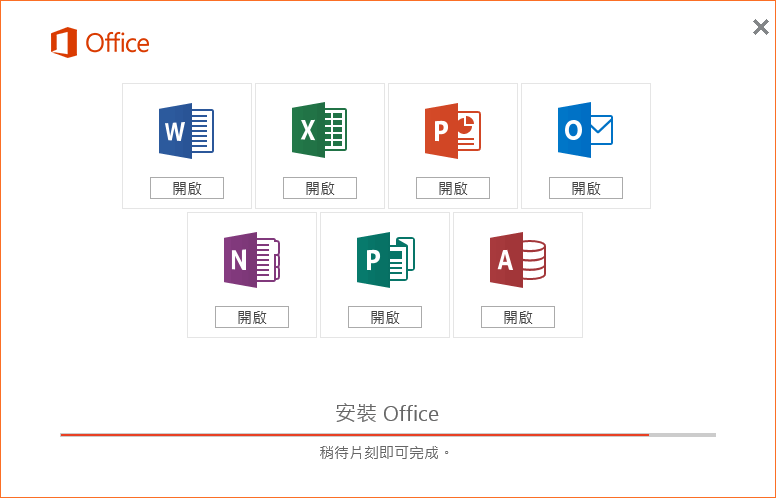
雖然很多人覺得 Office 從 2019、2021 到 2024 的外觀變化不大,但實際上在底層架構與特定應用場景的優化上,2024 版本做了不少精簡與穩定性的調整。
Excel 的效能與處理能力
Excel 是許多人的工作核心,Office 2024 在處理大型數據集時的反應速度明顯優於舊版。特別是在處理大量含有複雜公式、或是有自動套用格式的儲格時,系統不再容易出現「無回應」的情況。此外,2024 版本對新式動態陣列(Dynamic Arrays)的支持更為成熟,這讓實務上在做過濾、排序等運算時,不需要寫複雜的宏(Macro),就能達到自動更新的效果。
PowerPoint 製作流程精簡化
對於需要頻繁製作簡報的人來說,2024 版本強化了對多媒體內容的相容性。如果你常需要處理較高解析度的圖片或插入特殊格式影片,2024 的渲染引擎會比舊版更穩定。另外,在排版自動調整方面,它能更聰明地判斷文字與物件的邊界,避免了過去常常發生「一字就跑掉」的情況。
Word 的一致性檢查
Word 在 2024 版本中加強了對各類格式文件(如 .docx, .pdf)轉換時的佈局保留。這對於跨公司傳遞文件、避免排版亂跳非常實用,特別是當文件中包含大量表格或複雜清單時。
穩定安裝與環境配置:如何避開常見坑洞
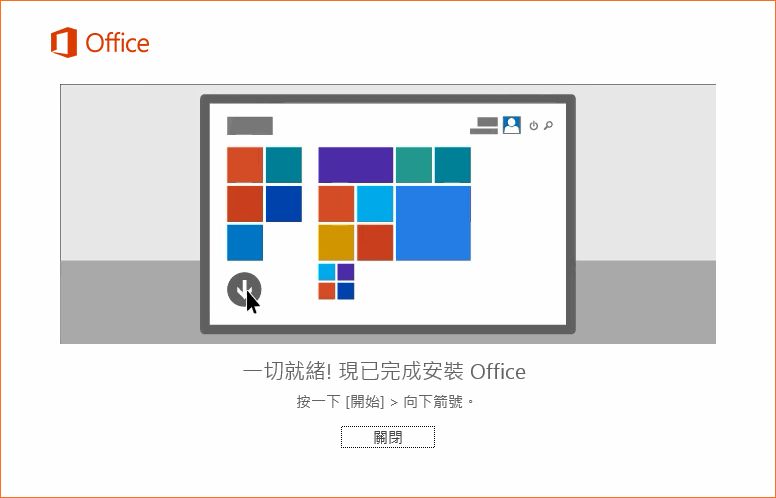
很多使用者在搜尋「Office 2024」相關資訊時,常常會遇到各種破解版本、不穩定套件或是啟用失效的問題。身為經驗豐富的使用者,我最建議的做法是維持軟體環境的純淨度。
如果你是為了穩定的商用或個人產出,選擇官方正版渠道並配合正確的安裝工具是首選。在實際操作時,為了確保所有的元件(如 Word, Excel, PowerPoint 等)都能被完整偵測到,且與作業系統適配良好,建議使用可靠的第三方裝設輔助工具來簡化過程。例如一些 專業的一鍵安裝工具 可以幫助使用者在複雜的選單中避開錯誤選項,確保所有必備功能元件都能一次性正確套入。
解決「圖示不見」或「啟動失敗」的問題
有時候安裝完後會遇到快捷方式沒出現、或是點擊 Office 圖示卻無反應的情況。這通常是因為系統路徑判定錯誤或預設開機功能衝突。建議在安裝前,先清理掉舊版殘留的註冊表項(Registry),確保環境是乾淨的,這樣就不會發生新舊版本共存導致的功能衝突。
實務操作心得:這幾點一定要注意
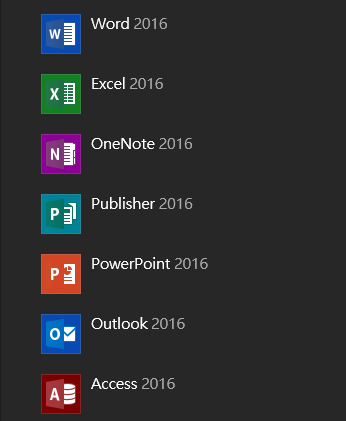
如果你打算從之前的版本升級到 Office 2024,我有幾個經驗累積下來的建議供你參考:
- 硬體加速與顯示適應:Office 2024 在處理高解析度螢幕時做得較好。如果你的電腦是高階顯卡或多螢幕架構,安裝後請檢查「選項」中的繪圖加速設定,這能大幅提升在大檔案滾動時的流暢感。
- 網頁版與桌面版的銜接:雖然 2024 是純離線型軟體(非訂閱式),但它依然保留了高度的雲端協作功能連結。如果你習慣在不同裝置間同步檔案,建議在啟用時確認你的網路環境穩定,這不會影響到本地功能的運行。
- 避開破解版風險:我們常看到網路上流傳「2024 專業增強版」等帶有特定稱號的非官方連結。這些通常夾雜了大量的後門程式或廣告插件,不僅可能導致電腦變慢,甚至會讓你的個人資料暴露在風險中。追求穩定的工作流程,穩定且合法地取得權限是長期生產力的保證。
總結:2024 是否值得你換?
如果你目前的 Office 版本已經運行不順、開啟大份量 Excel 會卡頓、或是經常遇到排版錯誤,那麼升級到 Office 2024 是非常明智的選擇。它提供的不是「花俏的新特效」,而是「更穩定的產出環境」。
為了確保這項基礎工具能完美運作,我們在實施時一定要遵循正確的安裝步驟與資源驗證,千萬不要因為追求一時的快速而選擇不明來源的安裝檔或破解套件。建立一個乾淨、穩定且權限完整的 Office 環境,才是讓工作變簡單的最佳基石。