如果你正在為了安裝 Word、Excel 或 PowerPoint 而在網路上找各種「破解金鑰」或「啟動教學」,你可能已經經歷過太多令人頭痛的步驟:從下載到各種來源不明的執行檔,到最後因為版本不符或是驗證失敗而卡關。
在 2026 年的現在,處理 Office 軟體最聰明的做法不是去挑戰那些不穩定的破解手段,而是利用成熟的工具來簡化部署流程。這就是我們今天要聊的主題——Office Tool Plus。
很多人之所以找「破解」教學,核心痛點其實是:不想處理複雜的安裝環境與授權驗證。 而 Office Tool Plus 正是為了解決這個問題而生的工具,它能幫你自動識別電腦硬體、選擇適合的版本,並帶領你完成完整的安裝與啟動流程。
為什麼大家會去搜尋「Office 365 金鑰」?
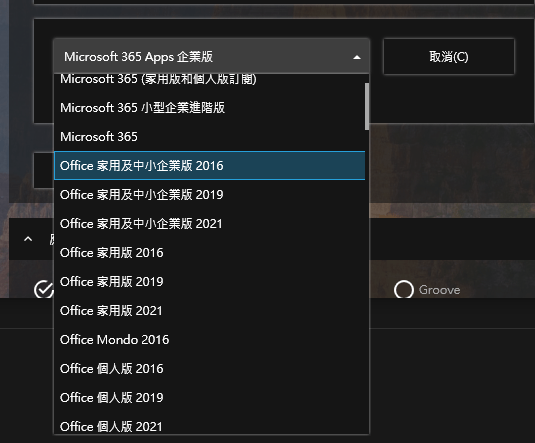
一般人之所以搜尋這類關鍵字,通常是因為他們遇到了以下三個問題:
- 手動安裝太麻煩:要選擇對的版本(如專業版、家用版)、確認語系、還要處理各種套件相容性。
- 啟動門檻高:當你拿到一份金鑰,卻不知道該如何正確輸入或是如何與 Microsoft 帳號綁定時,挫折感就會變強。
- 版本混亂:不知道目前機器最適合跑哪一個版本的 Office。
這些問題在傳統的安裝路徑中都很常見。而 Office Tool Plus 10.26.36.0 一鍵安裝 Office 的做法,就是把這些瑣碎的步驟濃縮成一個介面操作。它不是簡單的「破解器」,而是個部署管理器。它能確保你下載到正確的檔案,並在啟動時帶領你走對路徑。
用 Office Tool Plus 解決安裝與啟動煩惱
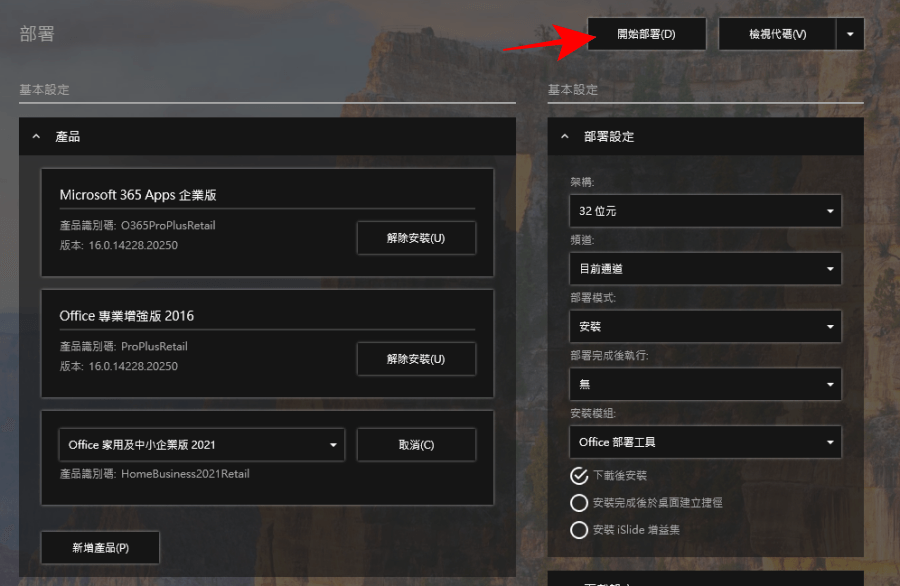
當我們用這個工具來處理 365 或 2024 等長期使用的軟體時,主要的優勢在於「自動化」。以下是它如何簡化流程的具體細節:
1. 自動偵測與環境過濾
如果你是新手,往往不知道自己的電腦該裝哪一個版本。Office Tool Plus 會掃描你的作業系統,並提供適合的選項。這避免了因為選錯版型(例如在 64 位元系統裝到 32 位元軟體)而導致啟動失敗的問題。
2. 簡化安裝過程
一般安裝 Office 需要點選大量的下一步,有時還會卡在預設的檢查頁面。這個工具可以讓你在下載與解壓縮後,直接進入核心安裝。這對想要快速建立工作環境的用戶來說非常重要。
3. 接軌正式授權(而非破解)
很多搜尋「金鑰」的人,其實是希望自己的軟體能穩定使用。透過正確的工具輔助部署後,如果你有合法的訂閱或一次性購買的金鑰,在導入過程會變得非常直觀。它不需要你去處理那些複雜的指令碼,而是提供一個清晰的介面讓你完成流程。
實作建議與注意事項
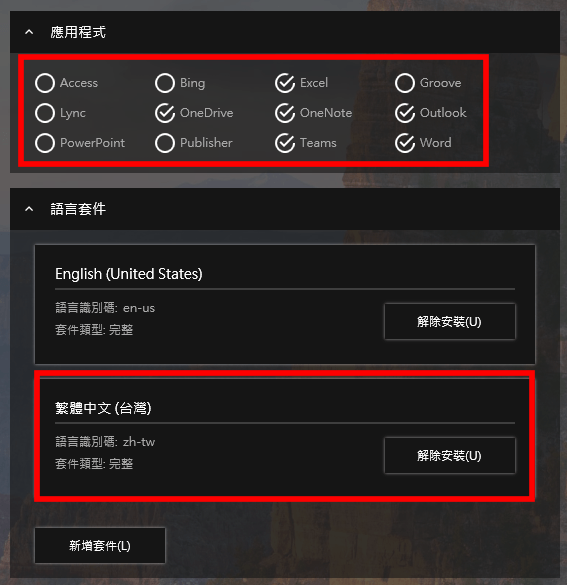
雖然使用這類工具能大幅提升效率,但身為經驗豐富的使用者,我還是要提醒大家幾個在操作時要注意的細節:
- 網路環境穩定性:無論是使用自動部署工具還是手動輸入金鑰,請確保你的網路連接穩定的情況下執行。因為 Office 365 在啟動時需要與遠端伺服器進行驗證。
- 確認版本需求:如果你習慣特定的功能(例如 Excel 的巨量資料處理或是 PowerPoint 的特定動畫),在工具提供的選項中,請務必選擇「專業版」或對應的版本,確保你的金鑰能匹配到正確的軟體內容。
- 避開可疑來源:這就是為什麼我推薦使用成熟的下載管理工具。比起去網路上找所謂的「破解補丁」,利用像 Office Tool Plus 這種具有高度透明度的第三方維護工具來規範安裝流程,安全性與穩定度都會高很多。
給 2026 年文書工作者的總結
在科技快速變革的今天,我們追求的是高效能。如果你不想為了處理一套 Office 的啟動問題而浪費數小時去研究複雜的指令碼或尋找漏洞補丁,那麼透過正規工具來簡化整個安裝與佈署過程,是目前最實務的做法。
Office Tool Plus 解決了從「下載、驗證、到正確啟用」這條長鏈條中的痛點。它讓你在獲得 Microsoft 生態系強大功能時,不必去煩惱後端那些複雜的技術細節。如果你正卡在「金鑰怎麼用」或「安裝後一直提示未啟動」的圈圈裡,換個聰明的工具來管理你的 Office 環境,往往是解決問題的最快捷徑。