如果你現在還在用幾年前的版本,或是常常遇到 Word 開大檔案卡頓、Excel 公式跑不出正確結果,或者是 PowerPoint 轉檔後排版亂掉,那麼到了 2026 年這個時間點,真的該考慮更新到 Office 2024 了。
很多人可能會問:「現在的 Office 跟舊版到底差在哪?」其實這不只是版本號碼的跳號,而是 Microsoft 在處理效能瓶頸以及整合新式 AI 功能上的深化。身為常年跟著 Word、Excel 打交道的實務派,我發現從 2024 版本開始,微軟在「穩定性」和「連動性」上做了不少細膩的調整。
效能優化:處理大份量檔案不再是噩夢
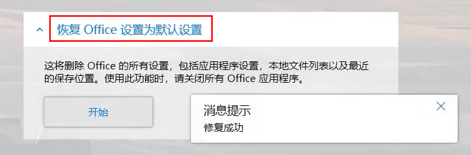
很多公司內部的報表或長篇合約,往往包含大量的表格與圖形。過去舊版在讀取這些複雜物件時,常會出現轉圈圈或是甚至當掉的情況。Office 2024 在底層架構上做了優化,特別是對 Excel 大型資料集的渲染速度明顯提升。
如果你原本的電腦硬體性能沒變,但換到 2024 版本後,操作起來會感覺流暢許多。這對於需要處理數千列數據或複雜交叉引用公式的人來說,是實質性的生產力提升。而對於那些還在掙扎於安裝流程繁瑣、或是不知道要選哪個版本套裝的用戶,目前市面上有一些工具可以簡化這些過程,例如 Office Tool Plus 10.26.36.0 一鍵安裝 Office 這種工具能幫你快速把需要的組件正確裝起來,省去在網頁上點選各種選項的麻煩。
Excel 的實戰變動:讓公式更直覺
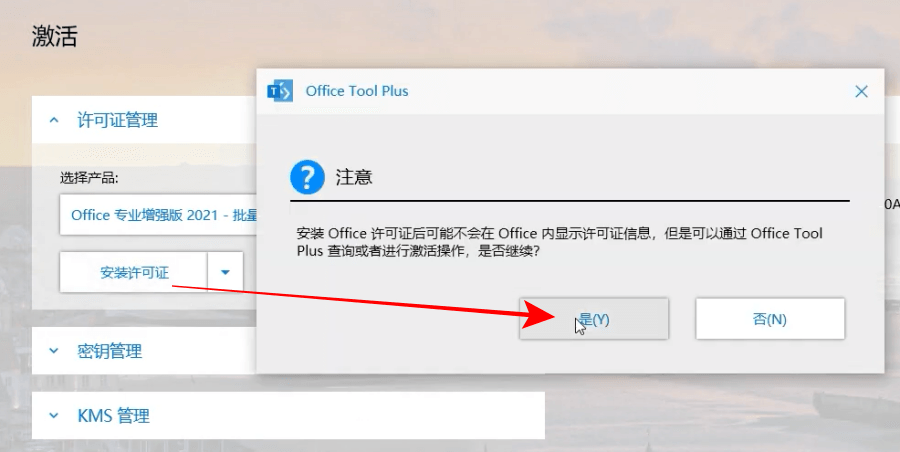
Excel 是大家最常遇到的痛點。Office 2024 在函數處理上更加穩定,特別是與外部資料源的連結機制。以往我們可能會遇到一些因為版本落後而導致的特定函式無法運作的問題,但在 2024 版中,這些相容性問題被大幅減少。
此外,對於經常需要抓取網頁資訊或進行複雜數據清洗的人,Office 2024 提供更穩定的基礎環境。雖然我不會教你怎麼寫超複雜的 VBA,但基本的公式邏輯在處理不同格式輸入時,現在變得更加強韌,不容易因為一個空格或隱藏字元就導致錯誤。
Word 與 PowerPoint 的排版穩定度\nWord 在 2024 版中強化了對圖片與文字共存的處理。大家一定經歷過「只要一動到前面的段落,後面全部跑掉」的災難現場。透過新版的排版引擎微調,這些自動修正造成的混亂會減少不少。尤其是在處理長達 50 頁以上的合約文件時,它的結構穩定性明顯優於之前的版本。
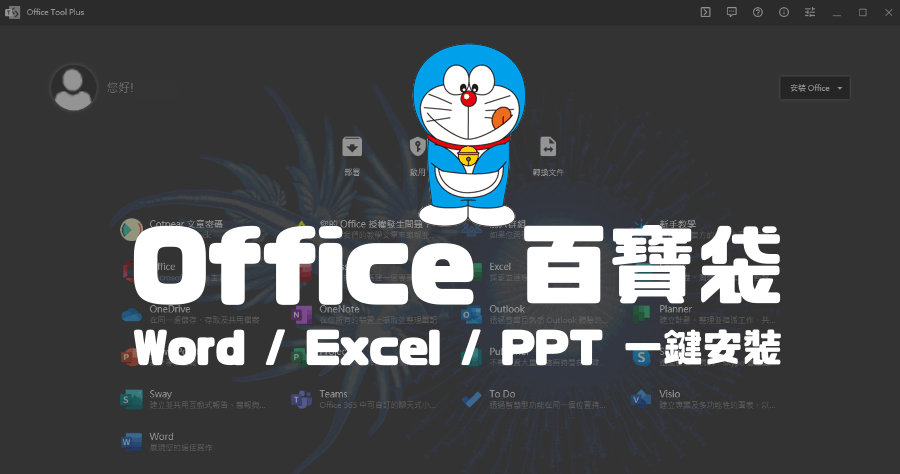
\n而在 PowerPoint 部分,2024 版更強調與現代多媒體內容的整合。如果你是需要製作高度視覺化、包含大量動畫或嵌入式物件的簡報,新版在處理這些素材時會更流暢,不會因為卡頓而讓你尷尬在台上手忙腳亂。
實務上的安裝建議與避坑指南
很多網友詢問「有沒有免費完整版」或是「一定要用金鑰」。身為資深玩家,我必須提醒大家:網路上的來源不明下載檔,往往夾帶挖礦程式或惡意軟體,這對公司機密資料來說是極大的風險。建議還是透過正規管道獲取授權。
如果你目前的硬體環境或是作業系統版本較舊(例如你還在撐著舊版 Windows 撐到現在),建議先確認作業系統是否支援最新功能的運行。有些基礎效能的提升,其實是跟著作業系統更新同步發生的。
給你的實用操作建議:如何順利過度到新版本?
如果你決定升級或在新裝置上安裝 Office 2024,我有幾個心法分享給你:
- 先備份舊檔:雖然 2024 有很強的向後相容性,但從舊版轉到新版本時,建議先把重要的 Excel、Word 文件存成標準格式(.xlsx, .docx),避免某些特殊的宏或是過時的物件導致檔案損毀。
- 檢查附加功能:如果你有長期使用的第三方插件,升級後請先確認這些插件是否支援 3. 逐步遷移內容:不要一次把所有舊文件全部搬過去。建議採用「新創即用」原則,新的專案直接在 Office 2024 下操作,舊有的老檔案則保留原始版本備查。
總結來說,Office 2024 並不是那種「換了之後你根本感覺不出變化的軟體」。它是在細節處做優化,讓那些原本讓你抓狂的報表崩潰、排版跳動等瑣碎問題,減少到最少。如果你追求的是一份穩定的工作流程,並且希望在未來幾年內不必頻繁更換環境,那麼 2024 版本確實是目前非常穩健的選擇。